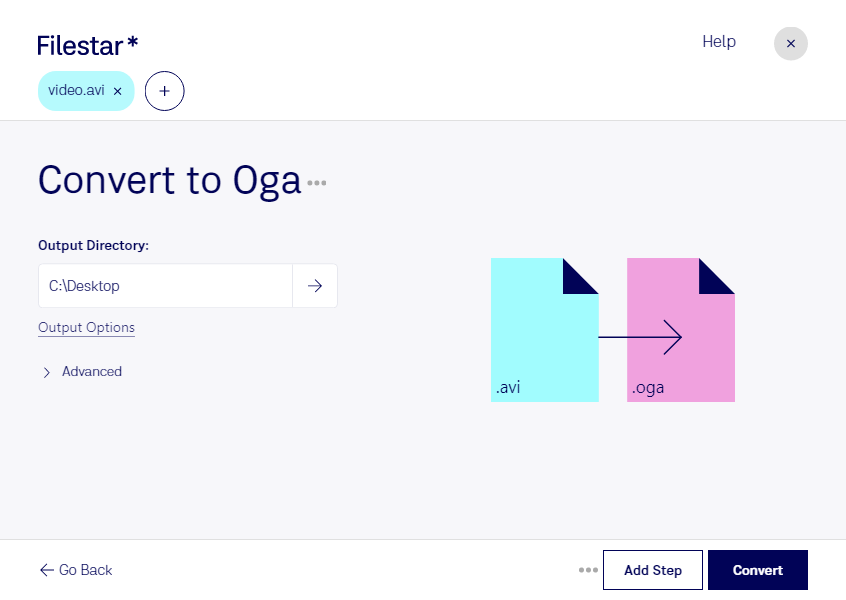
Если вам нужна только звуковая дорожка видеозаписи, Filestar поможет конвертировать AVI в OGA без сохранения изображения. Приложение работает на Windows и macOS и позволяет обрабатывать как отдельные файлы, так и целые подборки.
AVI — контейнер Audio Video Interleave, который может содержать видео и звук. При преобразовании в OGA аудиодорожка извлекается и сохраняется в формате Ogg Vorbis. Такой файл удобно использовать для прослушивания, монтажа и хранения аудиоматериалов, когда видеоряд больше не нужен. Перед выбором формата стоит проверить, поддерживает ли OGA ваш плеер или аудиоредактор.
Преобразование пригодится журналистам, которым нужно выделить звук из видеointerвью для расшифровки, авторам подкастов — для подготовки аудиоверсии записанного выпуска, а преподавателям — для создания материалов на основе видеолекций. Специалисты по архивам могут сохранять звуковую часть записей отдельно от видео, упрощая работу с аудиоколлекцией.
Пакетная обработка в Filestar избавляет от необходимости повторять одну и ту же операцию для каждого файла. Вы можете выбрать несколько AVI и применить к ним одинаковое преобразование — это особенно полезно при подготовке серии интервью, лекций или рабочих записей.
Обработка выполняется локально на вашем компьютере: исходные материалы не требуется загружать на сторонний сервер. Это сокращает риски, связанные с передачей и хранением файлов у внешнего сервиса, и помогает сохранять контроль над конфиденциальными интервью и внутренними записями.
Учтите, что Ogg Vorbis использует сжатие с потерями: преобразование не улучшит качество исходного звука. Для дальнейшей работы разумно сохранить оригинальные AVI. Если вы подбираете подписку Filestar для регулярного извлечения аудио и пакетных задач, свяжитесь с нами — поможем выбрать подходящий вариант.