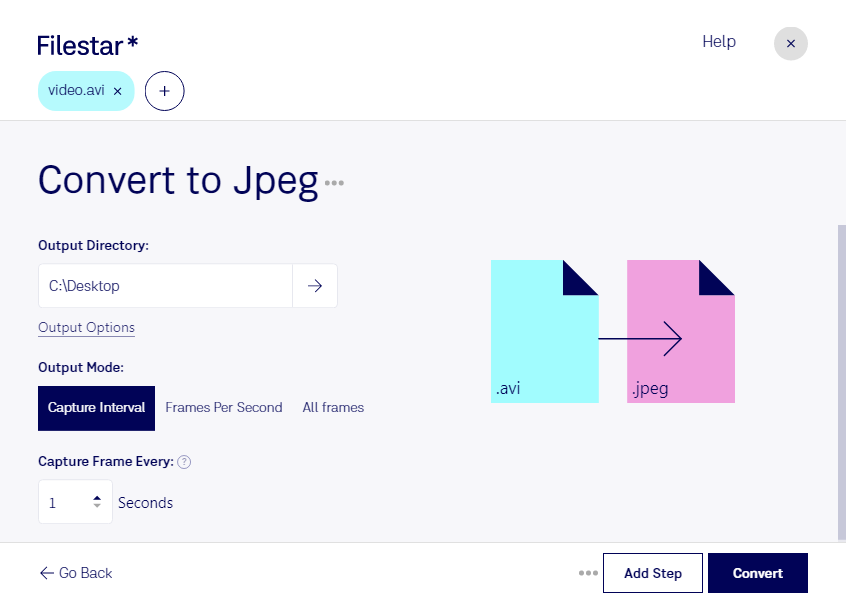
Нужны изображения из видеозаписи для презентации, каталога или отчёта? Filestar позволяет конвертировать AVI в JPEG на Windows и macOS. Вместо видеофайла Audio Video Interleave вы получаете отдельные кадры в формате растрового изображения JPEG, которые удобно вставлять в документы, редактировать и публиковать.
Важно учитывать разницу между форматами: AVI содержит видеопоток, а JPEG сохраняет неподвижное изображение. Такое преобразование подходит для извлечения визуального материала, но не переносит движение и звук. JPEG удобен для фотографических кадров благодаря компактному размеру файлов, однако использует сжатие с потерями — для дальнейшей работы лучше сохранять исходное видео.
Извлечение кадров полезно маркетологам, которым нужны иллюстрации из рекламных роликов, специалистам по обучению, готовящим пошаговые инструкции, и видеоредакторам, создающим превью. Инженеры и сотрудники технической поддержки могут использовать изображения из записей испытаний или демонстраций, чтобы показать состояние оборудования и зафиксировать важные детали.
Если вы работаете с несколькими роликами, пакетная обработка в Filestar помогает сократить повторяющиеся действия. Можно обрабатывать группы файлов, не запуская одну и ту же операцию вручную для каждого видео. Это особенно удобно при подготовке материалов из архива или регулярной работе с записями.
Filestar — настольное приложение, а не онлайн-конвертер. При локальной обработке видео остаётся на вашем компьютере: его не нужно загружать на сторонний сервер. Это уменьшает риски, связанные с передачей и хранением конфиденциальных материалов в облаке, и позволяет сохранять контроль над доступом к исходникам и результатам.
Если вы подбираете подписку для обработки видео или хотите уточнить возможности преобразования AVI в JPEG, свяжитесь с нами — поможем выбрать вариант под ваши задачи.