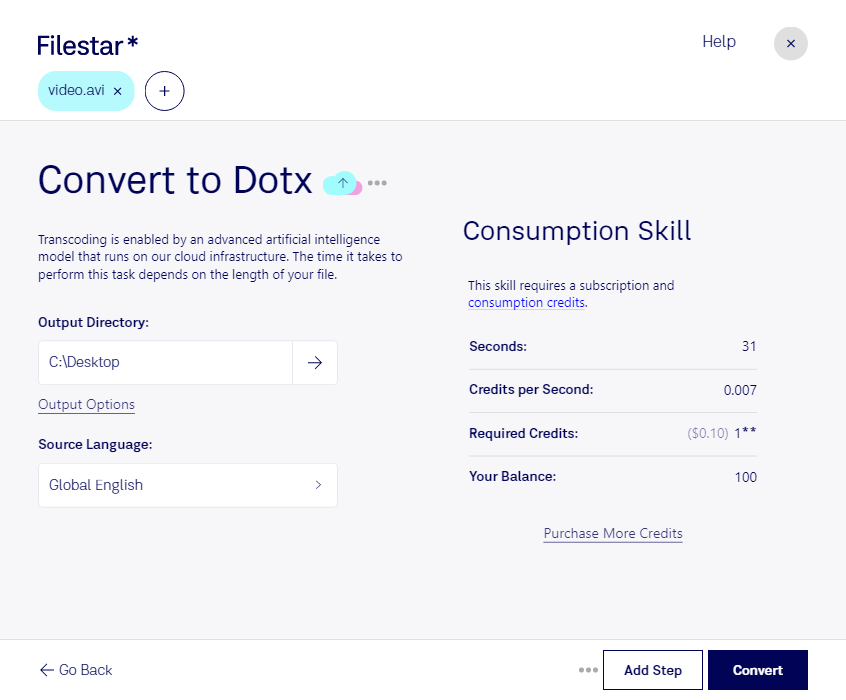
Если вам нужно конвертировать AVI в DOTX, важно учитывать различие форматов. AVI — файл Audio Video Interleave, который содержит видео и звук. DOTX — шаблон документа Word Open XML для создания документов с единым оформлением. Поэтому такую задачу нельзя свести к обычной смене формата: сначала нужно определить, какие материалы из видео должны попасть в шаблон.
Например, специалисту по обучению может понадобиться шаблон инструкции с иллюстрациями из видеозаписи. Техническому писателю — основа документации по демонстрации оборудования, а сотруднику отдела кадров — шаблон памятки по материалам вводного инструктажа. В подобных сценариях сначала подготавливают кадры и текст, затем оформляют их в Microsoft Word и сохраняют документ как DOTX. Прямое преобразование AVI в DOTX не следует считать гарантированной возможностью Filestar.
Filestar работает на Windows и macOS и поддерживает пакетную обработку файлов. Если для подготовительного этапа доступны подходящие skills, вы можете применить одну операцию сразу к нескольким файлам. Это помогает сократить повторяющиеся действия при работе с серией видеоматериалов и связанных с ними изображений. Перед выбором подписки стоит проверить поддержку именно тех операций, которые нужны вашему рабочему процессу.
Локальная обработка на вашем компьютере снижает риски, связанные с передачей исходных материалов сторонним облачным сервисам. Это особенно важно для внутренних обучающих записей, клиентских материалов и конфиденциальной документации. При этом безопасность также зависит от защиты самого компьютера и настроек доступа к файлам.
Обратитесь к нам с описанием задачи и примером исходного материала — поможем уточнить доступные возможности Filestar и подобрать подходящий порядок обработки.