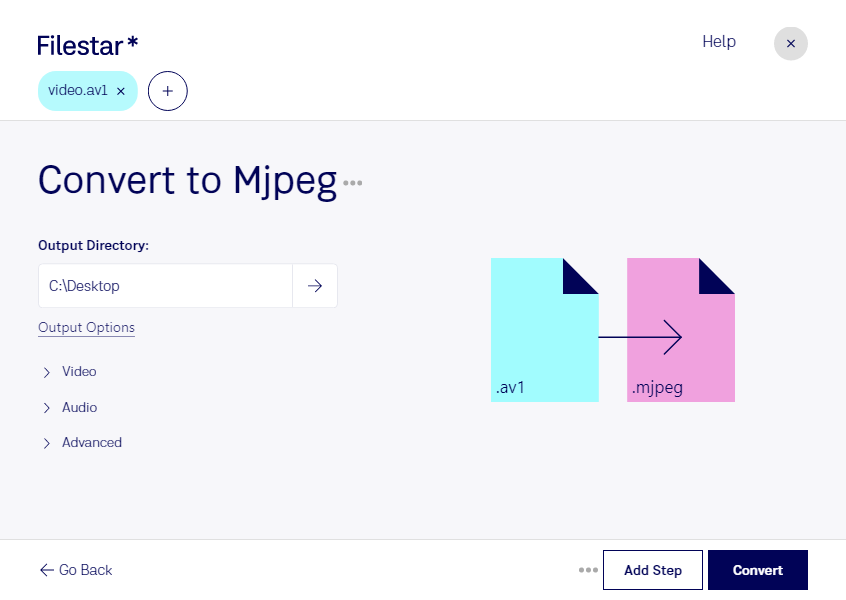
Filestar позволяет конвертировать av1 в mjpeg на Windows и macOS. Это полезно, когда видео, закодированное в AOMedia Video 1, нужно подготовить для программы или оборудования, поддерживающего Motion JPEG, но не работающего с av1.
AV1 рассчитан на эффективное сжатие видео, а Motion JPEG сжимает каждый кадр отдельно. Такой подход удобен для покадрового доступа в совместимых системах монтажа и обработки изображений. При переходе в mjpeg размер файла может заметно увеличиться, а повторное сжатие — повлиять на качество. Поэтому перед обработкой всей коллекции стоит проверить результат на одном ролике в целевой программе.
Преобразование пригодится видеомонтажёрам, которые получают исходники в av1 и готовят их для рабочего процесса с mjpeg. Инженеры машинного зрения могут использовать его для подготовки видеоматериалов к покадровому анализу, а специалисты по мультимедийным инсталляциям — для воспроизведения на оборудовании с ограниченной поддержкой кодеков. В каждом случае важно заранее уточнить требования к контейнеру, разрешению и частоте кадров.
Для большого объёма материалов в Filestar предусмотрена пакетная обработка: вы можете выбрать несколько файлов и применить к ним одно преобразование. Это сокращает количество повторяющихся действий при подготовке съёмочных материалов, тестовых записей или видеоархива.
Обработка выполняется локально на вашем компьютере: исходники не требуется передавать в облако. Это уменьшает риски, связанные с загрузкой конфиденциальных записей на сторонние серверы, и помогает сохранять контроль над рабочими материалами. При этом безопасность файлов по-прежнему зависит от защиты компьютера и настроек доступа.
Если вы подбираете Filestar для регулярного преобразования видео или хотите уточнить возможности пакетной обработки под вашу задачу, свяжитесь с нами.