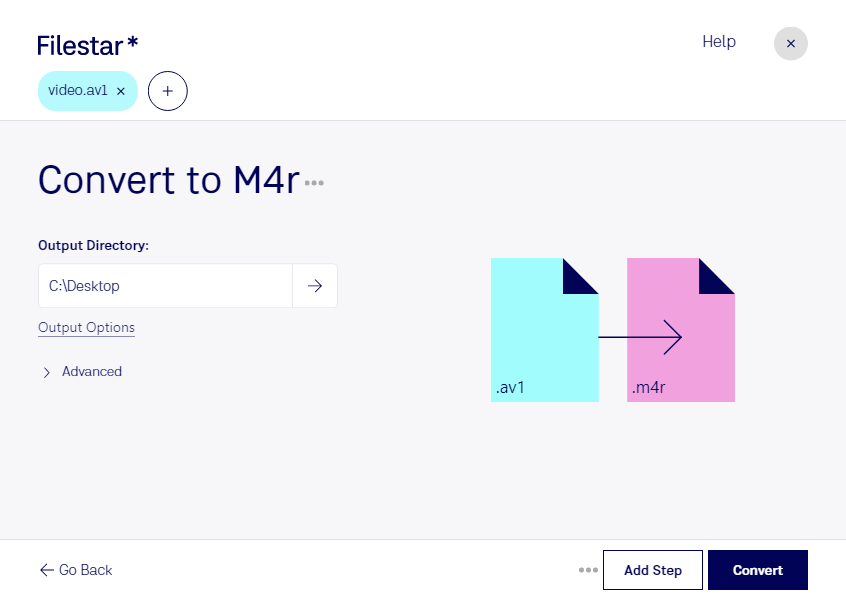
Чтобы превратить звук из видео в рингтон, нужен аудиоформат, подходящий для этой задачи. Filestar позволяет конвертировать AV1 в M4R на Windows и macOS: подготовить мелодию из музыкального фрагмента, голосовой записи или звукового эффекта для использования на iPhone.
AV1 — видеокодек AOMedia Video 1, а M4R — формат аудиофайла рингтона MPEG 4. При таком преобразовании сохраняется звук, а не изображение. Важно учитывать содержимое исходника: извлечь аудио можно только при наличии звуковой дорожки. Если файл содержит исключительно видеопоток AV1, создать из него звучащий рингтон не получится.
Такая обработка полезна звукорежиссёрам, видеомонтажёрам и специалистам по мобильному контенту. Например, монтажёр может подготовить рингтон из звукового фрагмента ролика, а автор фирменного аудио — преобразовать готовую звуковую заставку в формат для телефона. Перед конвертацией стоит выбрать подходящий фрагмент и убедиться, что у вас есть права на его использование.
Если вы работаете с несколькими исходниками, пакетная обработка Filestar помогает избежать повторения одинаковых действий для каждого файла. Это удобно при подготовке серии мелодий или нескольких вариантов звукового оформления: вы выбираете файлы и применяете к ним нужное преобразование.
Обработка выполняется локально на вашем компьютере, без загрузки исходников в облачный конвертер. Так вы сокращаете передачу данных сторонним сервисам и сохраняете контроль над рабочими материалами. Это особенно важно для неопубликованных записей, клиентских проектов и конфиденциального контента.
Если вы хотите уточнить совместимость ваших файлов или подобрать удобный порядок пакетной обработки, свяжитесь с командой Filestar.