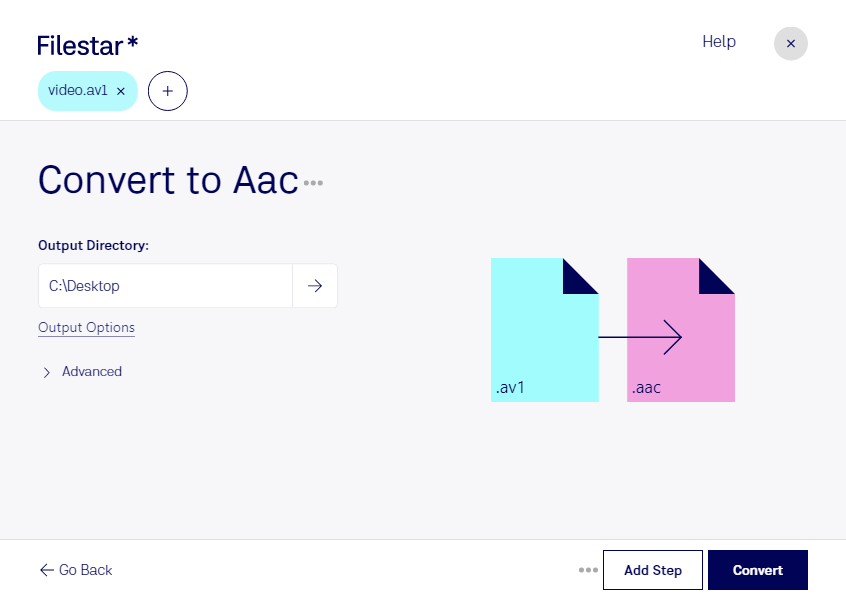
Если вам нужно конвертировать AV1 в AAC, важно учитывать разницу между форматами. AV1 — видеокодек AOMedia Video 1, а AAC — формат сжатия звука Advanced Audio Coding. Такая операция означает извлечение и преобразование звуковой дорожки из видео, а не превращение изображения в звук. Исходный файл должен содержать аудиодорожку: если в нём есть только видеопоток AV1, получить из него звучащий AAC не получится.
Filestar помогает подготовить отдельный аудиофайл для дальнейшей работы на Windows и macOS. AAC подходит для речи, музыки и других звуковых материалов, когда важен небольшой размер файла. При выборе параметров учитывайте, что AAC использует сжатие с потерями: результат зависит от качества исходной записи и настроек кодирования.
Извлечение аудио полезно видеомонтажёрам, которым нужна звуковая дорожка для отдельной обработки, авторам подкастов, готовящим аудиоверсии видеоинтервью, и специалистам по обучению, публикующим лекции в формате для прослушивания. Вместо хранения полного видеоролика вы получаете отдельный звуковой файл для соответствующего рабочего процесса.
Для больших объёмов Filestar поддерживает пакетные операции. Вы можете обрабатывать сразу несколько файлов, сокращая число повторяющихся действий. Это удобно при подготовке серии уроков, архива интервью или нескольких записей мероприятий.
Локальная обработка на вашем компьютере позволяет не передавать исходные материалы стороннему облачному сервису ради преобразования. Так вы уменьшаете риски, связанные с загрузкой и хранением копий на внешних серверах, и сохраняете контроль над рабочими файлами. Это особенно важно для неопубликованных интервью, внутренних обучающих материалов и клиентских записей.
Если вы хотите уточнить совместимость ваших файлов или подобрать подходящий порядок пакетной обработки, свяжитесь с командой Filestar.