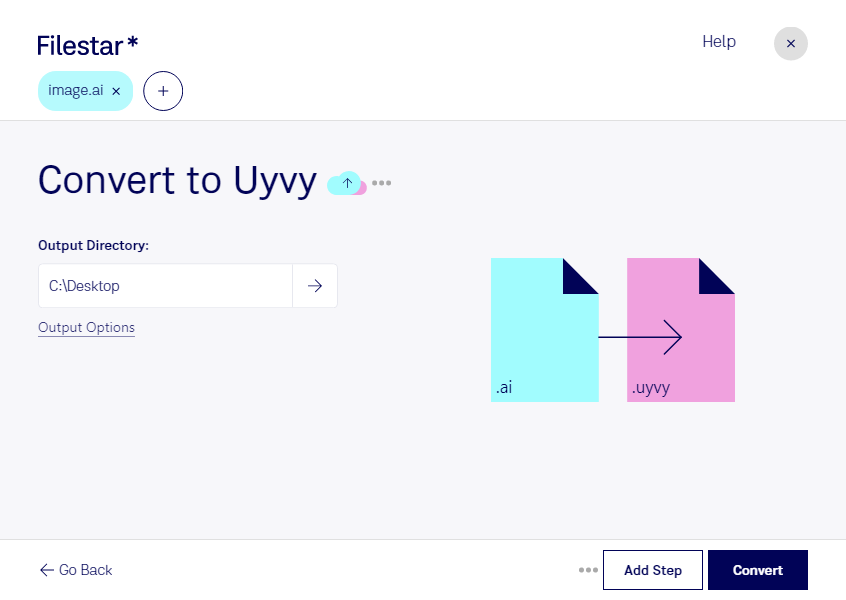
Преобразование AI в UYVY помогает подготовить графику Adobe Illustrator для видеосистем, которым нужны изображения в формате UYVY. Filestar работает на Windows и macOS и позволяет обрабатывать файлы на вашем компьютере, а не загружать их в онлайн-конвертер.
AI хранит векторные изображения: логотипы, иллюстрации, схемы и другие элементы оформления. UYVY — это способ представления видеоданных с цветовой субдискретизацией 4:2:2. При таком преобразовании векторная графика растрируется, поэтому важно заранее определить размер изображения. Возможность редактировать векторные контуры в полученном файле не сохраняется, а само преобразование не создаёт анимацию.
Такая задача может возникнуть у специалистов по видеопроизводству, инженеров вещательных систем и разработчиков мультимедийных приложений. Например, логотип из Adobe Illustrator нужно подготовить для оборудования, принимающего UYVY, или использовать графический элемент как тестовый кадр при проверке видеотракта. Перед обработкой стоит уточнить требования принимающей системы: разрешение, порядок байтов и параметры цвета. Для необработанных видеоданных эти характеристики особенно важны, поскольку файл может не содержать привычных метаданных.
Пакетная обработка в Filestar удобна, если вы готовите несколько вариантов оформления или целую подборку иллюстраций. Вместо повторения одной операции для каждого файла вы можете обрабатывать группу файлов за один запуск и сократить объём ручной работы.
Локальная обработка позволяет не передавать исходники стороннему облачному сервису. Это снижает риски, связанные с загрузкой и хранением материалов на чужих серверах, особенно при работе с неопубликованной графикой и конфиденциальными проектами заказчиков. При этом безопасность также зависит от защиты вашего компьютера и прав доступа к файлам.
Если вы подбираете способ подготовки AI для конкретной видеосистемы, свяжитесь с командой Filestar, чтобы уточнить возможности преобразования и требования к результату.