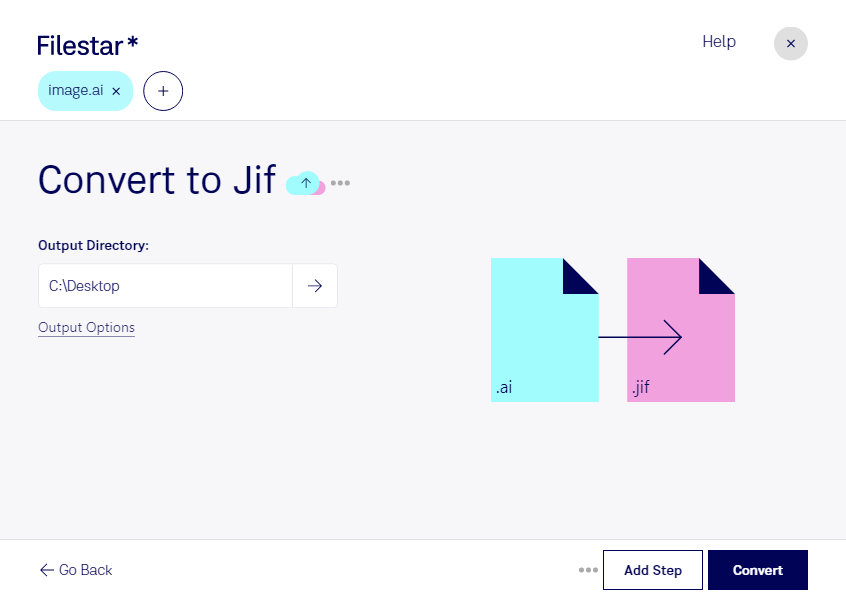
Когда векторный макет нужно передать в систему, принимающую растровые изображения, Filestar поможет преобразовать файл Adobe Illustrator в JIF — формат обмена JPEG. Приложение работает на Windows и macOS и позволяет выполнять преобразование локально, на вашем компьютере.
Файлы ai подходят для создания логотипов, иллюстраций и графики, которую можно масштабировать без потери качества. При переходе в jif векторные объекты превращаются в пиксели. Такой результат удобен для просмотра и использования в рабочих процессах, где требуется именно этот формат. Учитывайте, что JPEG использует сжатие с потерями и не сохраняет прозрачность: для мелкого текста, тонких линий и логотипов важно проверить качество полученного изображения. Исходный ai стоит сохранить для дальнейшего редактирования.
Конвертация может пригодиться графическому дизайнеру, который готовит иллюстрации для каталога, маркетологу, передающему рекламные материалы подрядчику, или специалисту по контенту, загружающему изображения в систему с требованием к расширению jif. Если материалов много, пакетная обработка в Filestar позволяет преобразовать сразу несколько файлов вместо повторения одной операции для каждого макета.
Локальная обработка особенно полезна при работе с неопубликованными дизайнами, клиентскими материалами и внутренними документами. Файлы не нужно передавать в облачный сервис для конвертации, поэтому сокращается риск раскрытия данных при загрузке и хранении на сторонних серверах. При этом безопасность также зависит от защиты вашего компьютера и прав доступа к рабочим папкам.
Если вы подбираете способ конвертации для своей команды или хотите уточнить возможности пакетной обработки перед оформлением подписки, свяжитесь с нами и расскажите о ваших задачах.