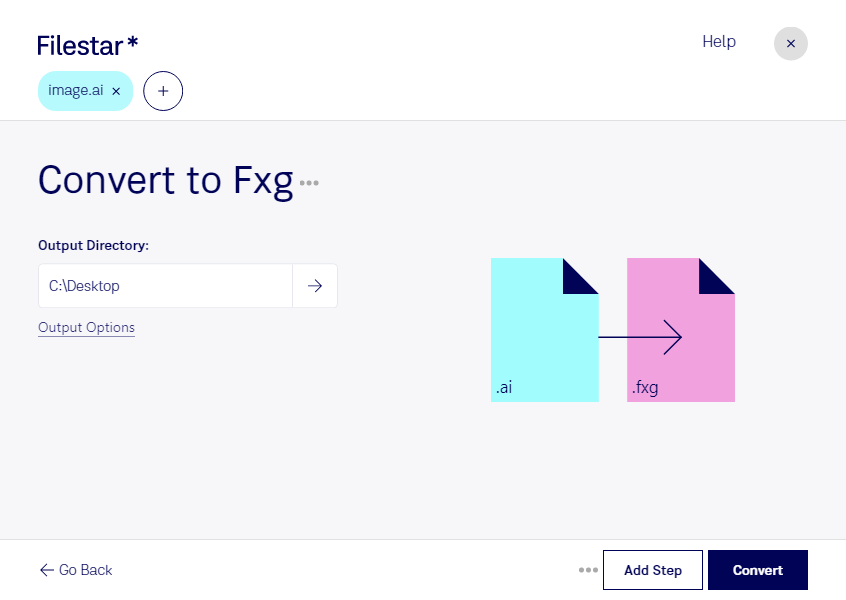
Если вам нужно конвертировать AI в FXG для работы с векторной графикой, Filestar поможет обработать как отдельный файл, так и целую папку материалов. Приложение работает на Windows и macOS и выполняет преобразование локально на вашем компьютере.
AI — формат файлов Adobe Illustrator, который используют для создания логотипов, иллюстраций, иконок и других векторных изображений. FXG, или Flash XML Graphics, описывает графику с помощью XML. Преобразование полезно, когда принимающее приложение или существующий рабочий процесс требует именно FXG. Перед обработкой важно проверить, поддерживает ли этот формат программа, в которой вы планируете использовать результат.
Такая задача может возникнуть у графического дизайнера, который передаёт иллюстрации для проекта с устоявшимися требованиями к форматам. Разработчику интерфейсов FXG может понадобиться при сопровождении старых проектов на базе Adobe Flex, а специалисту по цифровым архивам — для подготовки графических материалов к дальнейшей обработке. Поскольку возможности форматов различаются, после преобразования стоит проверить шрифты, прозрачность и сложные эффекты на тестовом файле.
Пакетная обработка в Filestar избавляет от необходимости повторять одни и те же действия для каждого изображения. Вы можете выбрать несколько файлов и запустить преобразование всей подборки — удобно для наборов иконок, серий иллюстраций и библиотек графических элементов.
Локальная обработка особенно важна для клиентских макетов, неопубликованных логотипов и внутренних материалов компании. Исходные файлы не требуется загружать в облачный конвертер, поэтому снижается риск раскрытия конфиденциальных данных при передаче стороннему сервису. Вы сохраняете контроль над хранением исходников и полученных файлов.
Если вы подбираете подписку Filestar для регулярной работы с векторными изображениями, свяжитесь с нами — поможем уточнить возможности обработки под ваши задачи.