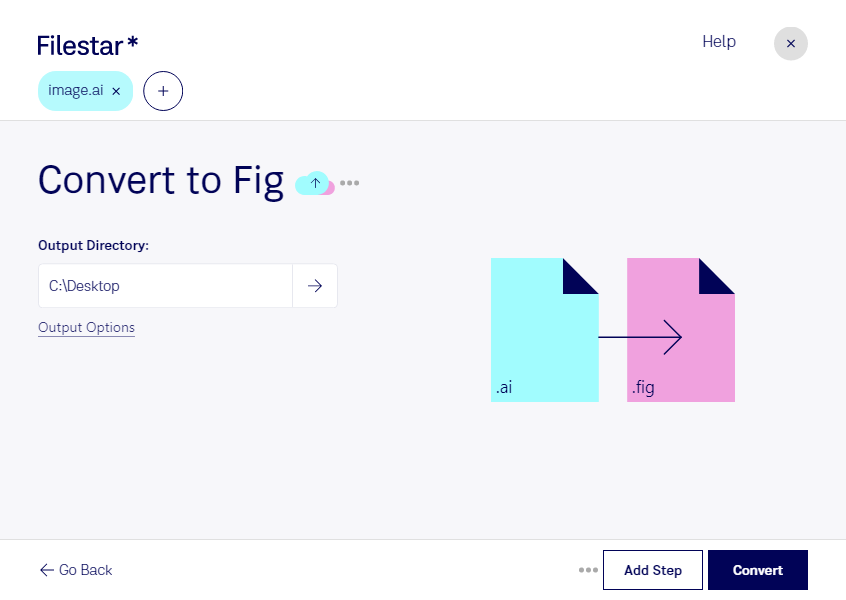
Если вам нужно перенести векторный рисунок из Adobe Illustrator в XFig, Filestar поможет преобразовать ai в fig на вашем компьютере. Приложение работает на Windows и macOS и подходит как для отдельных документов, так и для пакетной обработки коллекций.
Файл Adobe Illustrator используется для создания иллюстраций, логотипов и графических макетов. Формат файла XFig предназначен для векторных рисунков в редакторе XFig — его не следует путать с форматом Figma. Такое преобразование может пригодиться инженерам, которые готовят технические схемы, исследователям, оформляющим иллюстрации для публикаций, и преподавателям, работающим с учебными диаграммами. Например, готовую схему из Adobe Illustrator можно перенести в рабочий процесс, где дальнейшее редактирование выполняется в XFig.
При обработке серии рисунков удобнее конвертировать файлы пакетом, а не повторять одинаковые действия для каждого документа. Filestar позволяет выбрать несколько файлов и применить к ним одну операцию. Перед преобразованием большой коллекции стоит проверить результат на одном образце: сложные эффекты, градиенты и шрифты могут отображаться иначе из-за различий между форматами.
Filestar — настольное приложение, а не онлайн-конвертер. Локальная обработка не требует загрузки исходных документов на сторонний сервер и снижает риски, связанные с передачей и хранением файлов в облаке. Это особенно важно для неопубликованных иллюстраций, клиентских макетов и внутренних технических материалов. При этом безопасность также зависит от защиты вашего компьютера и прав доступа к папкам.
Если вы выбираете подписку для регулярной работы с ai и fig, свяжитесь с нашей командой: поможем уточнить возможности преобразования и подобрать подходящий вариант для ваших задач.