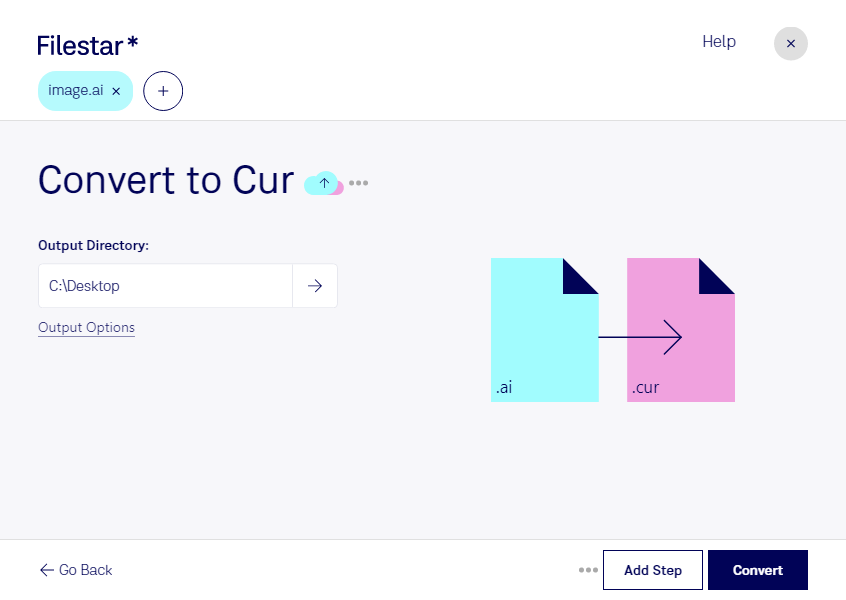
Создали указатель мыши в Adobe Illustrator и хотите использовать его в Windows? Filestar позволяет конвертировать AI в CUR — превратить векторный рисунок в файл курсора Windows. Приложение работает на Windows и macOS, поэтому подготовить графику можно на любой из этих платформ, а готовый курсор использовать в Windows.
Такое преобразование полезно дизайнерам интерфейсов, разработчикам настольных приложений и специалистам по оформлению рабочих мест. Например, дизайнер может подготовить фирменный указатель для корпоративной программы, а разработчик — курсоры для разных инструментов графического редактора: выбора, рисования или перемещения объектов.
AI хранит векторную графику, которую можно масштабировать без потери качества. CUR содержит растровое изображение указателя, поэтому при преобразовании важны размер, прозрачность и читаемость деталей. Перед обработкой стоит упростить сложные контуры и проверить, насколько хорошо рисунок выглядит в небольшом размере. Готовый курсор также полезно проверить в целевом приложении: его внешний вид и активная точка должны соответствовать задаче.
Если вы готовите набор указателей, пакетная обработка в Filestar поможет преобразовать несколько файлов за одну операцию. Это сокращает повторяющиеся действия и удобно при работе с сериями вариантов для разных инструментов или состояний интерфейса.
Обработка выполняется локально на вашем компьютере: исходные макеты не нужно передавать облачному сервису. Такой подход уменьшает риски, связанные с загрузкой и хранением файлов у стороннего провайдера, и помогает сохранить контроль над неопубликованной графикой и материалами заказчиков. При этом безопасность файлов по-прежнему зависит от защиты самого компьютера и правил доступа к нему.
Если вам нужно подготовить набор курсоров или уточнить возможности преобразования ваших AI-файлов, свяжитесь с командой Filestar — расскажите о задаче, чтобы подобрать подходящий порядок обработки.