

Советы по пакетной конвертации файлов

Последнее обновление:
Когда вы думаете о повышении продуктивности в офисе, первое, что приходит на ум, — упорядочить систему управления документами. Сегодня большинство офисов работает с большими объёмами данных, и файловая система — первое узкое место, с которым нужно разобраться.
Возьмём, например, файлы PDF. Они защищённые, компактные и переносимые, поэтому это один из самых распространённых форматов для обмена документами внутри компаний. Но если нужно использовать содержимое для других задач, отредактировать или проанализировать его, начинаются сложности. Представьте, что вам нужно отредактировать 10 или 15 файлов pdf. Непростая задача, правда?
Именно здесь пригодятся конвертеры, которые позволяют обрабатывать файлы пакетно. Большинство онлайн-конвертеров позволяет работать только с одним документом за раз, поэтому профессиональный конвертер для компьютера обычно будет лучшим выбором. Он точнее, быстрее и безопаснее обрабатывает ваши конфиденциальные рабочие файлы.
Зачем нужна пакетная конвертация?
Как мы уже говорили, это один из способов повысить продуктивность: конвертировать все файлы за один раз. Если вам нужно быстро и точно преобразовать файлы, начните с этого.
Если вы журналист или бухгалтер и вам нужно преобразовать множество файлов PDF в Microsoft Excel для анализа, пакетная конвертация поможет вам с этой задачей. Инженерам, которые хотят преобразовать чертежи AutoCAD в популярные форматы изображений, тоже пригодится пакетный конвертер. Даже студенты, которым нужно включить статистику из Microsoft Excel в дипломную работу, могут сэкономить время с помощью конвертера для компьютера.
Советы по пакетной конвертации файлов
В качестве примера мы возьмём формат PDF, но с Filestar вы можете конвертировать практически любые форматы файлов.
Шаг 1
Чтобы пакетно конвертировать файлы PDF в Excel, Word, AutoCAD или любой другой формат, сначала скачайте и установите Filestar.
Шаг 2
Выберите все файлы, которые хотите конвертировать, нажмите правой кнопкой мыши и выберите ‘конвертировать с Filestar’ в выпадающем меню.
Все выбранные файлы будут загружены в Filestar.
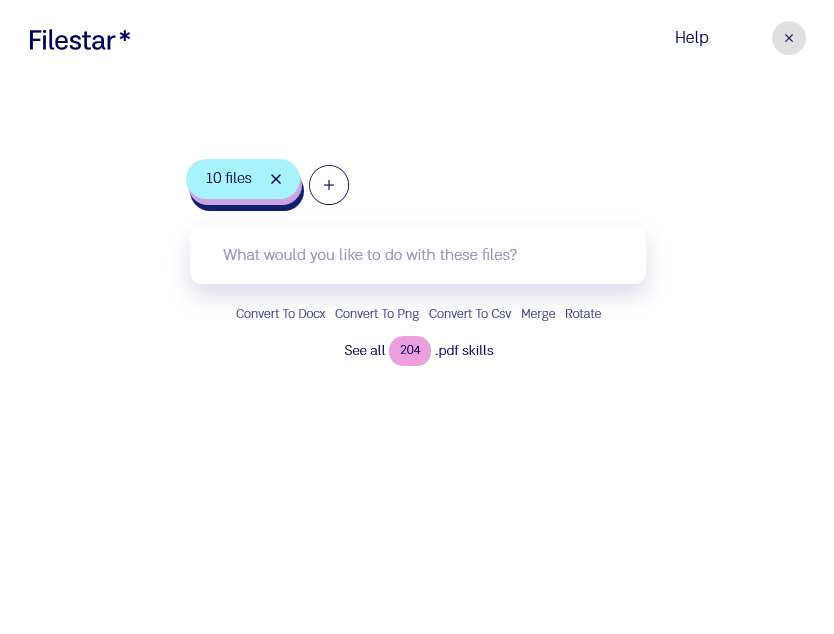
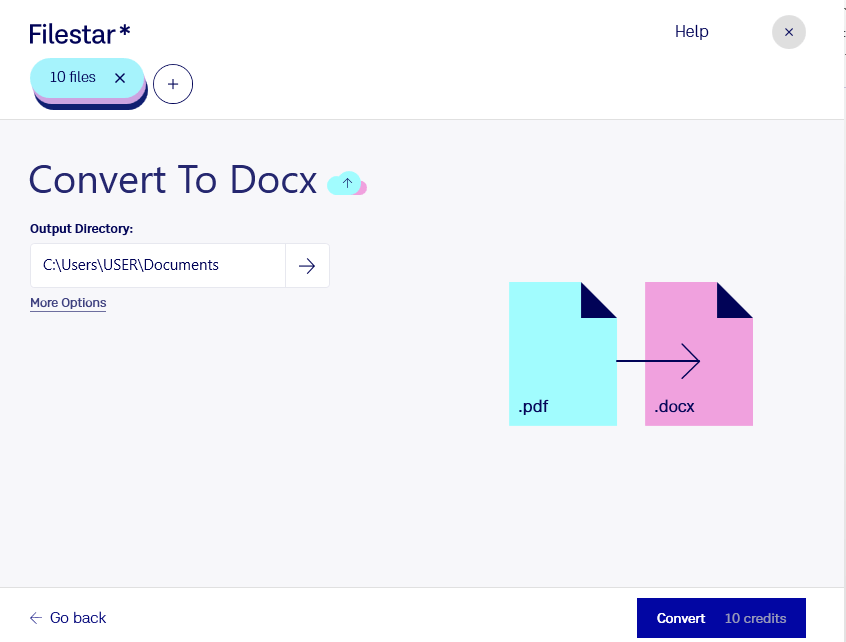
Шаг 4
Нажмите «Конвертировать».
Вот и всё.
Ваши файлы будут мгновенно преобразованы, и вы увидите их в указанной папке для сохранения результатов.
Процесс полностью автоматизирован, поэтому вы можете заниматься другими делами, пока файлы конвертируются в фоновом режиме.
В цифровом мире управление файлами может как повысить эффективность вашей компании, так и снизить её. Но такие инструменты для конвертации, как Filestar, помогут вам уверенно справиться с задачами, которые мешают продуктивной работе.