

Конвертация в два этапа в Filestar

Последнее обновление:
Ещё лет десять назад многие файлы, которыми мы обменивались, создавали проблемы отправителю или получателю. А иногда и обоим. Файлы были либо слишком большими, либо не поддерживались устройствами, на которых их пытались открыть. Годами нам приходилось иметь дело с изображениями, музыкой и видео, которые занимали слишком много места. Для их загрузки или скачивания требовались быстрый интернет и немало времени. В современном цифровом мире на помощь пришли инструменты для конвертации файлов.
В какой-то момент разработчики начали извлекать выгоду из этого хаоса с файлами. Они предлагали очень дорогие решения для конвертации, и компаниям ничего не оставалось, кроме как покупать их. Вскоре появились сайты, предлагавшие онлайн-конвертацию за плату или бесплатно. Единственная проблема заключалась в том, что подавляющее большинство из них были полны вирусов, рекламных программ, ненужного ПО или вредоносных программ.
Но лучшим результатом спроса на конвертацию файлов стало появление надёжных и очень доступных сервисов, которые могли преобразовать любой тип файла в сотни форматов. А главное — без повреждения файлов и рекламного ПО.
Filestar — одно из таких приложений. Оно позволяет конвертировать файлы в форматы, удобные для обмена, совместимости и безопасности. Помимо автоматизированной пакетной конвертации файлов, теперь вы можете выполнять конвертацию в два этапа.
Например, вы хотите конвертировать документ Word в PDF, чтобы поделиться им с другими, а затем в TIFF для публикации в высоком качестве. Вот как это сделать.
Конвертация Word в PDF, а затем в TIFF
Сначала скачаем последнюю версию Filestar.
Затем конвертируем Word в PDF:
1. Щёлкните правой кнопкой мыши по одному или нескольким файлам Docx на рабочем столе и выберите конвертировать с помощью Filestar.
2. Введите конвертировать в pdf в поле поиска.
3. Нажмите Конвертировать.
После конвертации не закрывайте приложение Filestar. Нажмите кнопку Начать заново
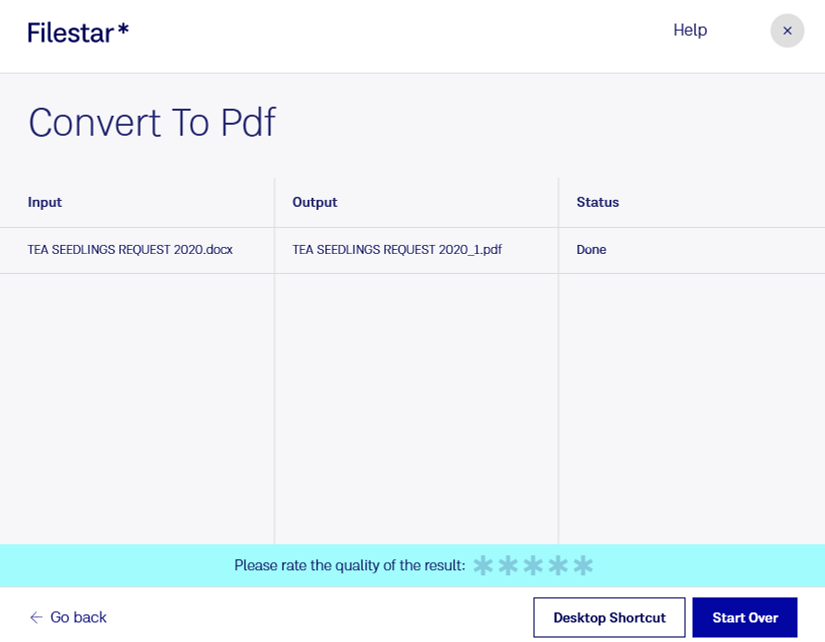
Затем загрузите файл и конвертируйте PDF в TIFF
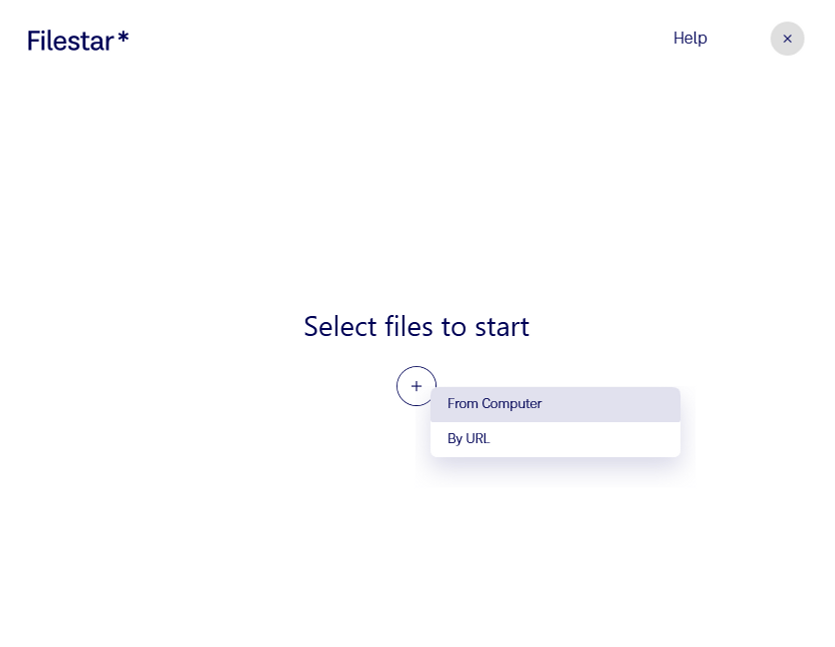
Вот и всё.
В Filestar можно прямо в приложении запустить новую конвертацию сразу после завершения предыдущей.
Например, из heic в jpg, а затем в pdf — всё просто.
Готовы попробовать конвертацию файлов в два этапа?