

Как просматривать, использовать и удалять данные EXIF

Последнее обновление:
Все цифровые фотографии, независимо от того, какой камерой они сняты, содержат дополнительные данные. Они называются данными EXIF. Некоторые сайты показывают полезные сведения о снимке: марку камеры, настройки экспозиции и другие параметры. Эта информация важна, поскольку позволяет узнать, какие инструменты используют фотографы и как они делают снимки. Давайте разберёмся, что такое данные EXIF и как удалить их из изображений.
Что такое данные EXIF?
Раньше фотографы носили с собой ручку и бумагу, чтобы записывать такие сведения, как диафрагма, дата и выдержка. Если снимков было много, сопоставить записи с нужной фотографией было непросто. Но для начинающих фотографов это был единственный способ учиться на своих ошибках. Утомительно, правда?
Благодаря технологиям камеры теперь могут записывать все эти сведения за фотографа. Информация сохраняется в виде данных EXIF. EXIF (Exchangeable Image File Format — формат обмена файлами изображений) включает все сведения о снимке, записанные камерой. Это могут быть выдержка, максимальная диафрагма, ISO, баланс белого, модель камеры, фокусное расстояние, режим вспышки, режим замера экспозиции, серийный номер оборудования и многое другое.
Эти данные полезны не только начинающим, но и профессиональным фотографам. Они позволяют узнать, как был сделан конкретный снимок. Информация не является частью самого изображения, поэтому её не видно при просмотре в браузере. Она встроена в файл, и просматривать и извлекать её могут лишь некоторые программы для просмотра изображений или фоторедакторы, например Lightroom.
Единственный недостаток в том, что некоторые фотографы удаляют эти данные, чтобы защитить свой стиль и свои работы, а другие — чтобы снизить расход трафика на сайте (данные EXIF увеличивают размер изображения). Кроме того, вы можете зашифровать файл EXIF, чтобы доступ к нему был только у уполномоченных лиц.
Как просматривать данные EXIF
Просмотреть эти данные можно несколькими способами.
Во-первых, сразу после съёмки эти сведения можно увидеть на экране камеры. Просмотрите настройки камеры, чтобы найти их. Пошаговые инструкции по просмотру данных EXIF можно найти в руководстве к камере.
Во-вторых, можно воспользоваться приложением для просмотра данных EXIF. Большинство программ для редактирования изображений поддерживают просмотр этих данных.
Наконец, данные EXIF изображения можно посмотреть средствами вашего компьютера. На ПК найдите изображение в Проводнике и щёлкните правой кнопкой мыши по файлу, данные EXIF которого хотите посмотреть. В открывшемся меню нажмите «Свойства», затем «Подробно». На экране появятся данные EXIF.
На Mac откройте изображение в приложении «Просмотр». Нажмите «Инструменты», затем «Показать инспектор» и перейдите на вкладку EXIF.
В Firefox установите дополнение EXIF Viewer. Пользователи Chrome могут воспользоваться дополнением EXIF Quick View.
Как использовать данные EXIF
Данные EXIF помогают анализировать и сравнивать фотографии. Сведения об объективе в EXIF могут подсказать, какое фокусное расстояние использовать.
Сравнение настроек диафрагмы двух разных фотографий помогает лучше понять глубину резкости. Также можно сравнить снимки одного и того же сюжета с разными настройками ISO, чтобы оценить, насколько сильным получается цифровой шум.
Данные EXIF помогают экспериментировать с новым оборудованием и развивать ваши навыки от начального до профессионального уровня.
Как удалить данные EXIF из фотографий
Удалить данные EXIF можно двумя способами.
Камеры позволяют изменить настройки записи данных EXIF или полностью отключить их запись.
Компьютер тоже поможет удалить данные EXIF после переноса изображения. На ПК щёлкните правой кнопкой мыши по фотографии и выберите «Свойства» > «Подробно». В открывшемся окне внизу нажмите «Удаление свойств и личной информации», затем нажмите «ОК».
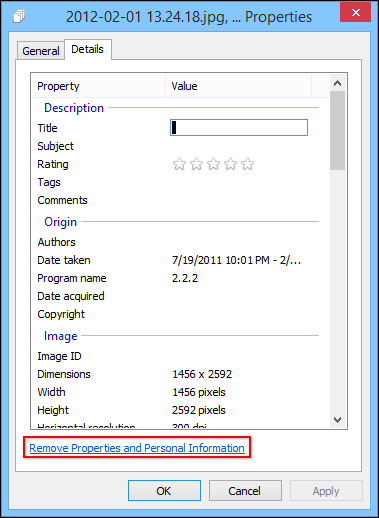
Источник изображения: How-to-Geek
На ноутбуке Mac откройте в приложении «Просмотр» изображение, из которого хотите удалить данные EXIF. Нажмите «Инструменты» > «Показать инспектор», выберите вкладку ’i’, затем выберите EXIF и удалите данные.