

Как добавить водяной знак на несколько изображений

Последнее обновление:
Представьте: вы публикуете фотографию из своего последнего путешествия, а через несколько дней находите её на другом сайте под чужим именем. Это может сильно расстроить, но, к сожалению, такое случается часто. Изображения и документы нередко используют и распространяют без разрешения.
Самый быстрый и простой способ защитить свои изображения — добавить на них водяной знак. И теперь это доступно не только профессиональным фотографам. Благодаря технологиям любой человек может обозначить своё авторство цифровых материалов с помощью водяного знака.
Раньше водяной знак представлял собой едва заметный рисунок, который наносили на бумагу при её изготовлении. Он был виден на просвет и обычно помогал определить производителя. Сегодня цифровые водяные знаки — это текст или изображения, которые добавляют на документы, фотографии или видео, чтобы обозначить авторство.
Совет: главное правило эффективного водяного знака — «быть заметным, но не отвлекать». Сделайте его небольшим, но разборчивым, и уменьшите непрозрачность, чтобы он не отвлекал внимание.
В этой статье мы расскажем, как добавить водяные знаки сразу на множество изображений.
Выбирая приложение для пакетного добавления водяных знаков, обратите внимание на удобство использования. Нет смысла устанавливать приложение, с которым вы не сможете разобраться.
Можно ли просто перетащить изображения и без проблем добавить водяной знак в виде текста или логотипа? Легко ли изменить размер водяного знака после загрузки? Можно ли уменьшить его непрозрачность? И сколько времени вашему компьютеру потребуется на обработку изображений?
Один из самых простых и быстрых инструментов — Filestar. Его интуитивно понятный интерфейс позволяет за считаные мгновения добавлять водяные знаки на сотни или тысячи изображений.
Пакетное добавление водяных знаков с помощью Filestar
Добавление водяного знака в виде изображения или логотипа
- Скачайте и установите последнюю версию Filestar.
- Щёлкните правой кнопкой мыши по одному или нескольким файлам Jpg на рабочем столе и выберите Convert with Filestar.
- Введите Watermark или Insert image в поле поиска.
- Выберите непрозрачность и расположение изображения.
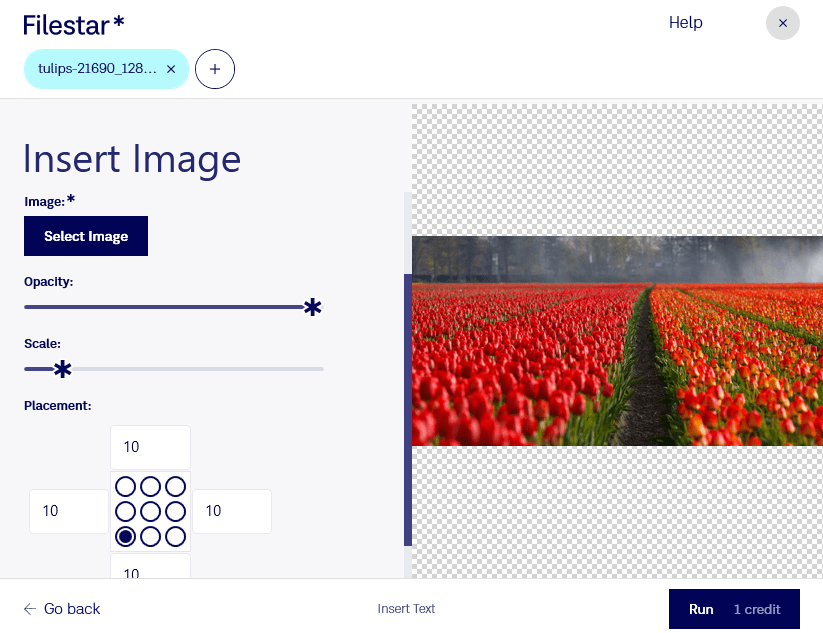
- Нажмите Run.
Добавление текстового водяного знака
- Скачайте и установите последнюю версию Filestar.
- Щёлкните правой кнопкой мыши по одному или нескольким файлам Jpg на рабочем столе и выберите Convert with Filestar.
- Введите Watermark или Insert text в поле поиска.
- Введите текст, выберите шрифт, цвет и расположение текста на изображении.
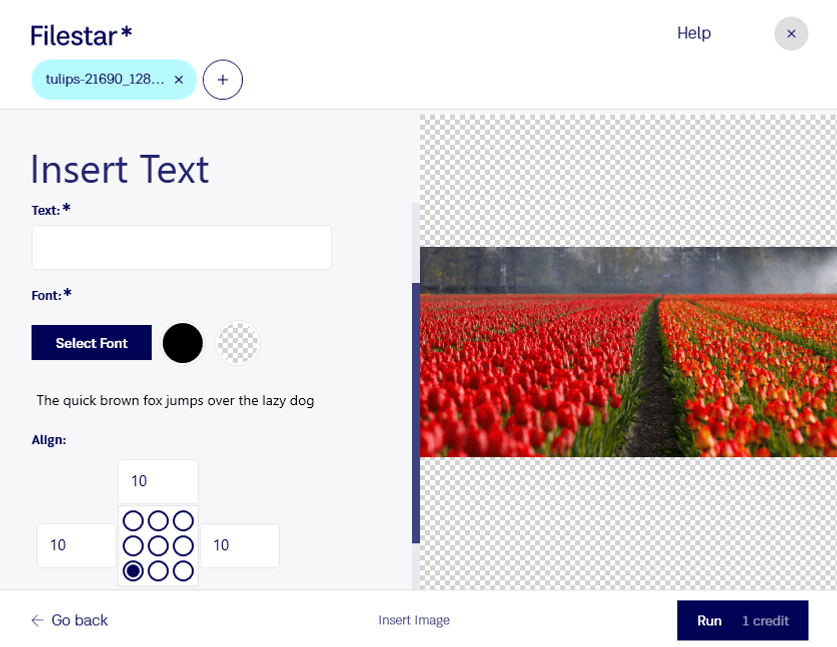
И готово!