
Всё о формате файлов ISO

Последнее обновление:
ISO — самый распространённый формат образов дисков. Он основан на стандарте ISO-9660 и позволяет точно копировать содержимое диска, например CD или DVD. А значит, времена, когда для установки программ нужно было носить с собой компакт-диски, остались в прошлом.
Для чего он используется?
Сегодня крупные компании, например Microsoft, распространяют программное обеспечение, такое как Windows 8 или 10.1, в формате ISO. Вы можете скачать эти файлы, а затем выбрать один из трёх вариантов: подключить образ, записать его на диск или создать USB-накопитель.
Как подключить образ
Подключив ISO-файл, вы получите доступ к его содержимому — файлам и папкам. Система будет работать с ним как с виртуальным оптическим приводом. Если у вас Windows 8, 8.1 или 10, щёлкните файл правой кнопкой мыши и выберите «Подключить».
Но если вам лень обновляться и вы всё ещё пользуетесь Windows 7, вам понадобится сторонняя программа, например WinCDEmu. Это бесплатная и простая в использовании утилита для подключения образов дисков.
На Mac это тоже несложно. Откройте «Дисковую утилиту», выберите «Открыть файл образа» и укажите свой ISO-файл. После этого он появится на рабочем столе Mac — это означает, что образ успешно подключён.
Как записать образ на диск
Не волнуйтесь: ничего поджигать и вызывать пожарных не придётся. Шутим. Запись ISO-файла позволяет создать точную копию исходного диска. Это удобно, если нужно передать диск кому-то или сделать физическую резервную копию CD.
Для этого вставьте пустой CD. Затем щёлкните ISO-файл правой кнопкой мыши и выберите «Записать образ диска». Принцип записи ISO-файла одинаков в Windows 9, 8 или 10 и даже на Mac.
Как создать загрузочную USB-флешку
Хранить установочные файлы на флешке удобно: её легко носить с собой, а на жёстком диске освобождается место. Поэтому пустую флешку можно использовать для создания загрузочного USB-накопителя.
Для этого понадобится отдельная программа. Таких инструментов несколько, но здесь мы расскажем о двух наиболее эффективных.
Rufus
Отличное приложение для создания загрузочной USB-флешки. В нём есть такие полезные возможности, как выбор схемы разделов и файловой системы, автоматическое распознавание ISO и многое другое. После запуска Rufus обнаружит вашу пустую флешку. Вам останется выбрать нужные параметры и ISO-файл, с которого вы хотите загружаться. Всё готово.
Windows USB/DVD
Просто скачайте программу, найдите свой ISO-файл и выберите тип носителя: USB или DVD. Вот и всё.
И последний совет: всегда проверяйте, что на USB-накопителе достаточно места — около 8 ГБ или больше.
Как конвертировать ISO-файлы
Конвертация ISO-файла может понадобиться для разных задач. Например, вы можете конвертировать ISO в WIM, если вам нужен файл, оптимально подходящий для работы в Windows.
Filestar поможет конвертировать ISO в восемь разных форматов всего за минуту. Не волнуйтесь: интерфейс очень прост в использовании, а работать с программой безопасно.
Вот как это сделать.
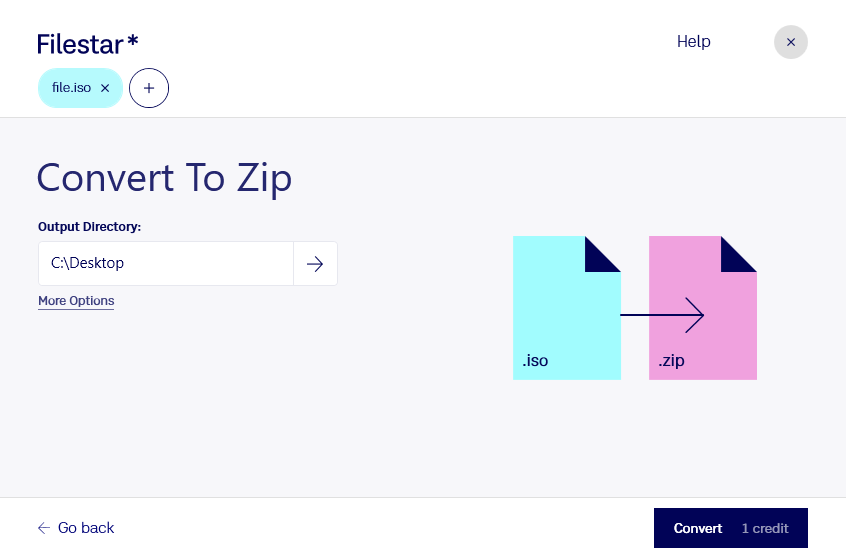
1. Скачайте и установите последнюю версию Filestar.
2. Щёлкните один или несколько ISO-файлов на рабочем столе правой кнопкой мыши и выберите Конвертировать с помощью Filestar.
3. Введите convert to zip в поле поиска.
4. Нажмите Конвертировать.
Вот и всё.
Следуйте этим шагам, чтобы конвертировать ISO в 7Z, RAR или TAR.