

Расширенные возможности переименования с Filestar

Последнее обновление:
Если в повседневной работе вы имеете дело с большим количеством файлов, то знаете, каким мучительным бывает их переименование. Переименовать один файл просто. Никаких сложностей. Проблемы начинаются, когда нужно изменить имена целого списка файлов. С этим сталкиваются фотографы, дизайнеры, контент-маркетологи, бухгалтеры и многие другие.
Как сделать этот процесс менее утомительным? Как быстрее всего заменить пробелы в именах файлов на подчёркивания? Или, скажем, добавить несколько букв к именам файлов? Как справиться с этим и не сойти с ума?
Существует множество способов и инструментов для пакетного переименования файлов целиком, но сложности возникают, когда нужно изменить только определённую часть имени у всех файлов.
Можно воспользоваться старым проверенным способом и обработать каждый файл отдельно.
- Щёлкните правой кнопкой мыши по файлу.
- Откроется контекстное меню. Нажмите «Переименовать».
- Имя файла будет выделено для редактирования. Введите новое имя по нужной вам схеме.
Если файлов много, переименовывать каждый вручную — настоящее мучение. Но этот процесс можно автоматизировать. Как?
Конечно, с Filestar!
Расширенное переименование с Path Template
С помощью Path Template вы можете легко создавать правила переименования и автоматизировать этот процесс.
Как переименовать файлы с Filestar
Допустим, вы хотите добавить «-Online» к именам группы файлов в папке. Вот как это сделать.
- Скачайте Filestar и установите его на свой компьютер.
- Щёлкните правой кнопкой мыши по файлу или файлам, которые хотите переименовать, и выберите «Convert with Filestar».
- Введите «rename» в поле поиска.
На экране появится это окно:
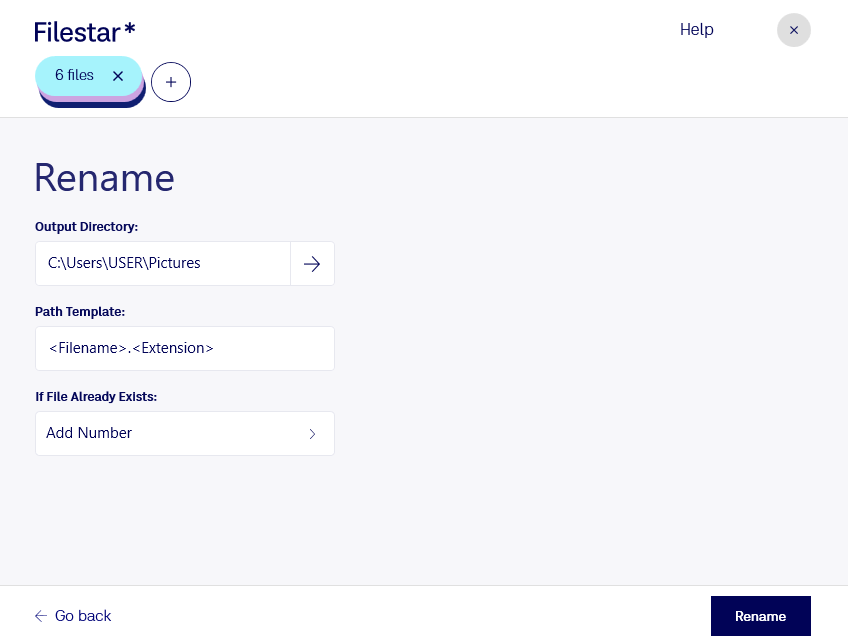
- На вкладке Path Template введите шаблон имени файла с текстом, который хотите добавить. В нашем случае:
<Filename>-Online.<Extension>
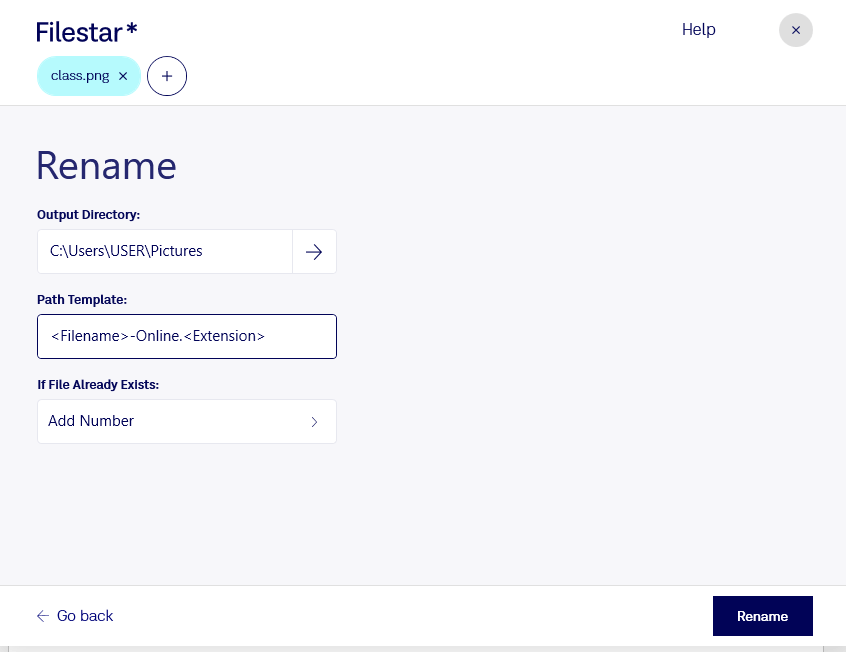
- Нажмите «Rename». Готово!
Элементы <Filename> и <Extension> называются тегами и заменяются исходным именем файла и его расширением.
Прочитайте наше подробное руководство по расширенному переименованию с Path Templates, чтобы узнать больше о переименовании в Filestar.