

Как переименовать несколько файлов в Windows

Последнее обновление:
Представьте, что у вас в Windows десятки файлов с бессмысленными или непонятными именами. Переименование файлов может быть довольно утомительным занятием, особенно когда у вас сотни файлов с именами вроде DSC997765. Поверьте, бывает и хуже.
Представьте, что вы перенесли все фотографии с цифрового фотоаппарата или смартфона на компьютер. Какое облегчение — переименовать все эти файлы так, чтобы их названия стали понятными и осмысленными. Это как наконец навести порядок дома после жуткого беспорядка.
Плохая новость: чтобы дать каждому файлу подходящее имя, понадобится целая вечность, если у вас нет инструмента для автоматизации процесса. Хорошая новость: вы можете переименовать их все сразу.
Благодаря технологиям существуют программы, которые помогают переименовать несколько файлов за раз. Они могут присвоить каждому файлу одинаковое имя, добавив к нему номер в скобках. Такие программы способны обрабатывать сотни тысяч файлов и менять их имена или расширения на любые нужные вам. А самое приятное — вы можете предварительно увидеть новые имена файлов, прежде чем применить изменения. Если что-то пойдёт не так, переименование можно отменить.
Итак, давайте разберёмся, как переименовать сразу несколько файлов в Windows.
Пакетное переименование файлов в Filestar
Filestar — простое в использовании приложение для Windows, с которым переименовывать файлы легко и быстро. Мы знаем, что время — деньги, поэтому вместо утомительного переименования файлов по одному вы можете быстро переименовать их все сразу в Filestar.
1. Скачайте и установите последнюю версию Filestar.
2. Щёлкните правой кнопкой мыши по одному или нескольким файлам на рабочем столе и выберите Convert with Filestar.
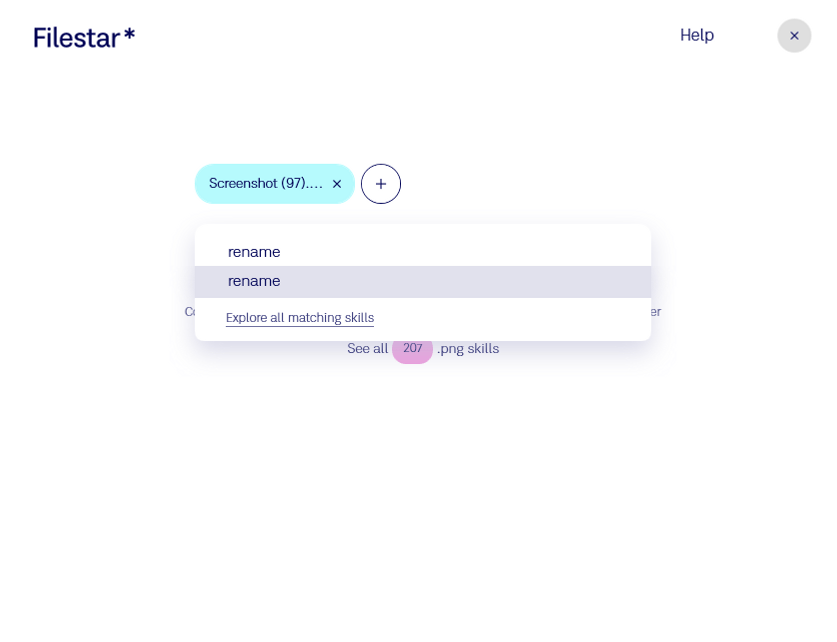
3. Введите rename в поле поиска и нажмите на найденный результат.
4. Введите имя файла и расширение
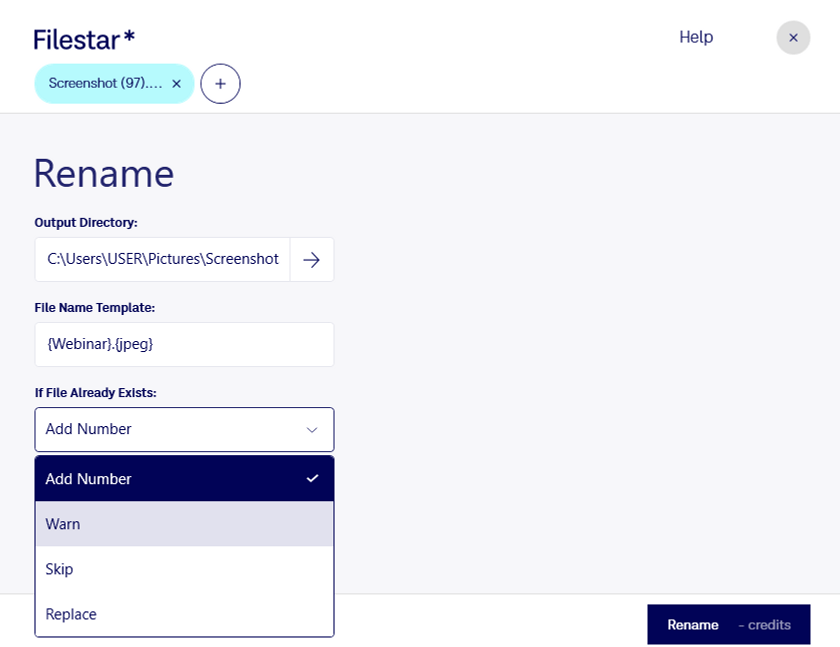
5. Нажмите Rename.

Как переименовать несколько файлов в Windows 7/10
В Windows 7 и более поздних версиях есть возможность переименовать несколько файлов сразу. Windows возьмёт заданное имя и применит его ко всем файлам, добавив в конце суффикс, чтобы различать файлы и сделать каждое имя уникальным.
Если вы передумаете, нажмите Ctrl+Z, чтобы отменить действие и вернуть файлам исходные имена.
1. Запустите Проводник Windows. Нажмите «Пуск», перейдите в «Все программы», затем в «Стандартные» и нажмите «Проводник Windows».
2. Выделите несколько файлов в папке.
3. Затем нажмите F2.
4. Введите новое имя и нажмите ENTER.
ПРИМЕЧАНИЕ: после выполнения этих действий в Windows выделение всех файлов, кроме одного, исчезнет, поэтому может показаться, что вы переименовываете только один файл.