

Как открыть необычные или неизвестные файлы на компьютере

Последнее обновление:
Большинство привычных текстовых файлов, аудиофайлов и изображений, с которыми мы сталкиваемся, довольно легко открыть. JPEG, GIF, PDF и MP3 встречаются повсюду. Но время от времени всем нам попадаются странные файлы. Файл незнакомого формата, с которым вы даже не знаете, как работать. Что делать? Когда нужно просмотреть или обработать неизвестный файл, а вы не представляете, с чего начать, это может сильно раздражать. К счастью, есть способы преобразовать файл в знакомый формат и открыть его.
Но прежде чем перейти к ним, помните: скачивать неизвестные файлы из интернета нужно с осторожностью. Это один из самых простых способов подхватить вредоносную программу или вирус.
Итак, вот инструкция о том, что делать с файлом необычного формата.
1. Определите формат файла
Когда вы получаете файл, первое желание — дважды щёлкнуть по нему. Вы так и делаете, но компьютер понятия не имеет, чем его открыть. Если вы используете Windows, появится вопрос: «Как вы хотите открыть этот файл?»
Для начала не паникуйте, если у вас и вашего компьютера возник один и тот же вопрос. Хорошая новость: вы сможете увидеть расширение файла и перейти к следующему шагу.
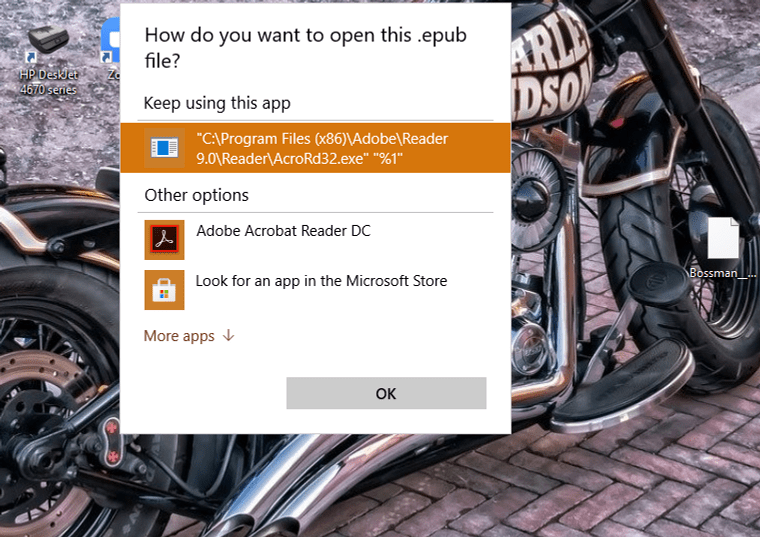
P. S. Не всегда удаётся определить формат файла по расширению, поэтому попробуйте открыть его в Блокноте или Notepad++: они могут открыть почти любой тип файлов. Единственный нюанс — вы увидите код файла, а не его содержимое. Зато для определения формата не нужно быть программистом. Просто прочитайте название файла в начале кода, откройте Википедию и найдите расширение. Вот они, радости жизни в XXI веке.
Определите формат файла с помощью автоопределения Filestar
Чтобы избавить себя от лишних хлопот, воспользуйтесь функцией автоопределения Filestar: она поможет определить формат неизвестного файла и открыть его. Скачайте Filestar. Затем перетащите файл в приложение Filestar, и вы увидите его расширение.
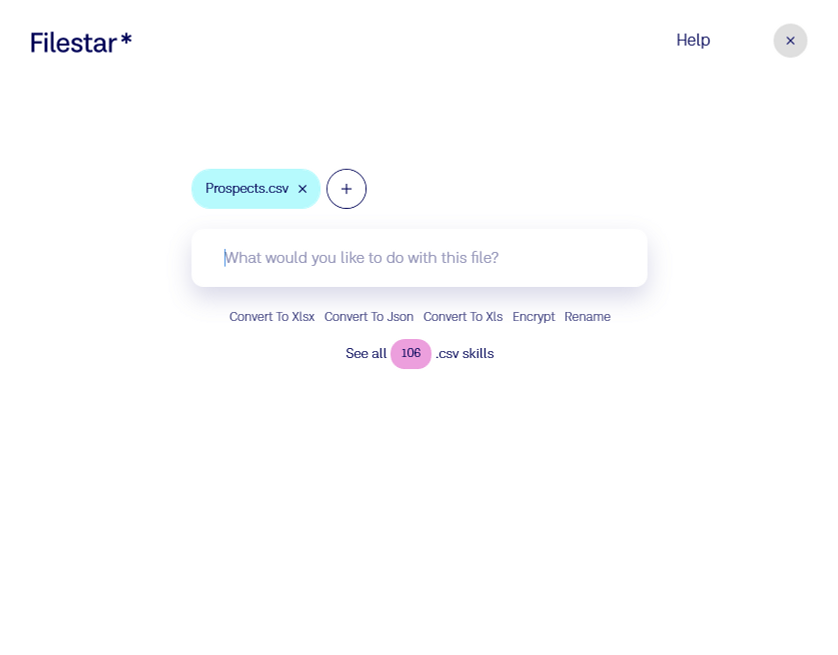
И это ещё не самое интересное. В открывшемся окне вы увидите различные skills (операции преобразования файлов), доступные для вашего файла. Нажмите Посмотреть все skills, чтобы увидеть форматы, в которые можно преобразовать файл для открытия.
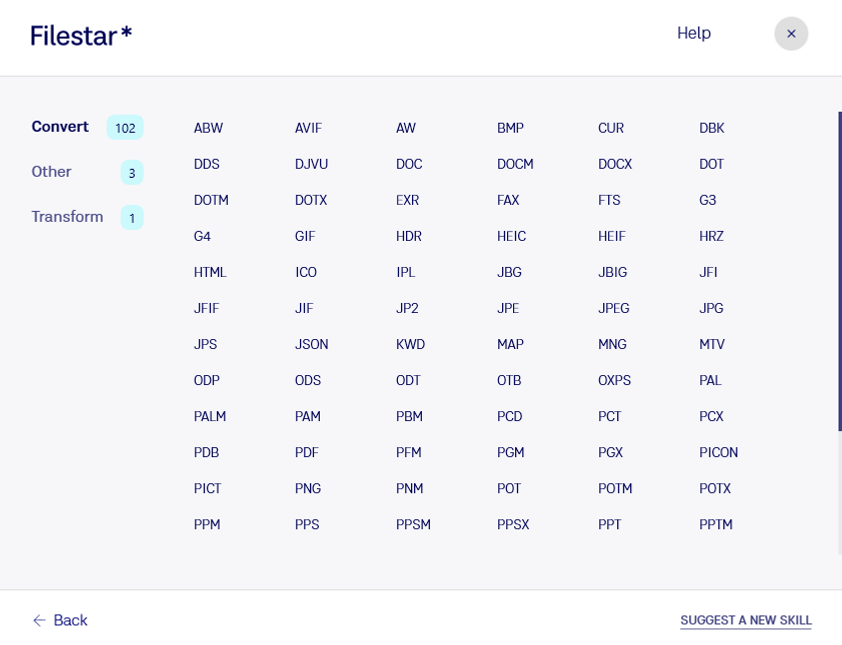
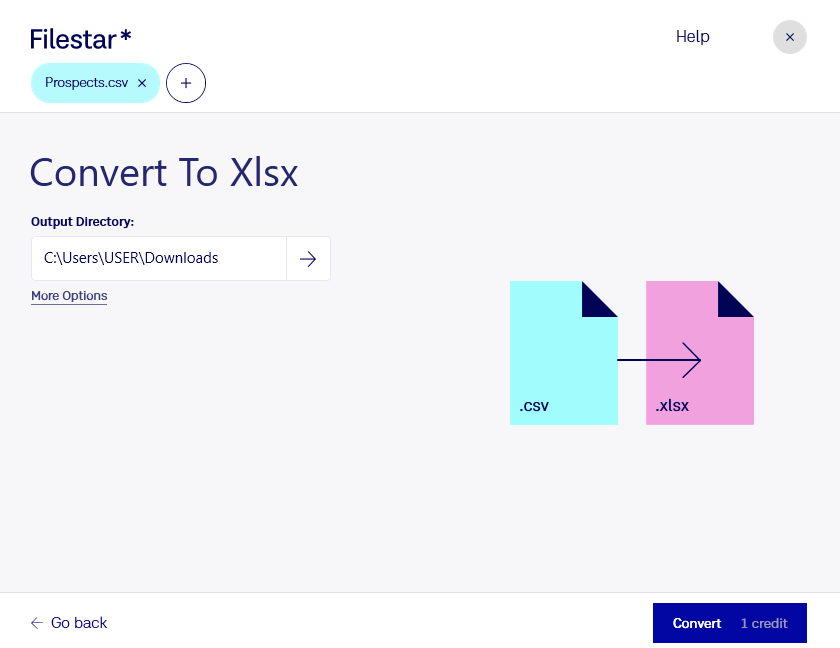
Выберите формат, который лучше всего подходит для вашего компьютера. Нажмите Преобразовать. Теперь вы можете открыть файл в знакомом формате.
2. Найдите информацию о файле
Когда вы определили формат файла, проще найти в Google программу, которая нужна для его открытия. Например, в нашем случае файл имеет расширение .epub. Значит, нам понадобится Calibre, EPUB File Reader или Adobe Digital Editions.
3. Преобразуйте формат файла
Иногда приложения, необходимые для открытия файлов, платные, а тратить деньги на лицензию не хочется. И, честно говоря, разве вам хочется устанавливать новое приложение каждый раз, когда попадается странный файл? Нет. Особенно если можно обойтись без этого. К тому же постоянный поиск бесплатных программ с открытым исходным кодом для каждого нового файла утомляет и отнимает время.
Как решить проблему быстро?
Преобразуйте файл в формат, который легко открыть на вашем компьютере. Но учитывайте тип файла. Если это изображение, преобразуйте его в другой формат изображения, а не в видео или аудио.
В интернете много инструментов для преобразования файлов, но мы не можем гарантировать безопасность ваших данных при их использовании. Поэтому мы выбираем Filestar. Это быстрое, простое в использовании и, что особенно важно, безопасное приложение для вашего компьютера. В нашем случае мы преобразуем .epub в .pdf с помощью Filestar. Вот как это сделать.
Преобразовать EPUB в PDF
Готово, теперь можно открыть файл.