
Filestar CLI
Filestar CLIは現在、Windowsでのみ利用できます。
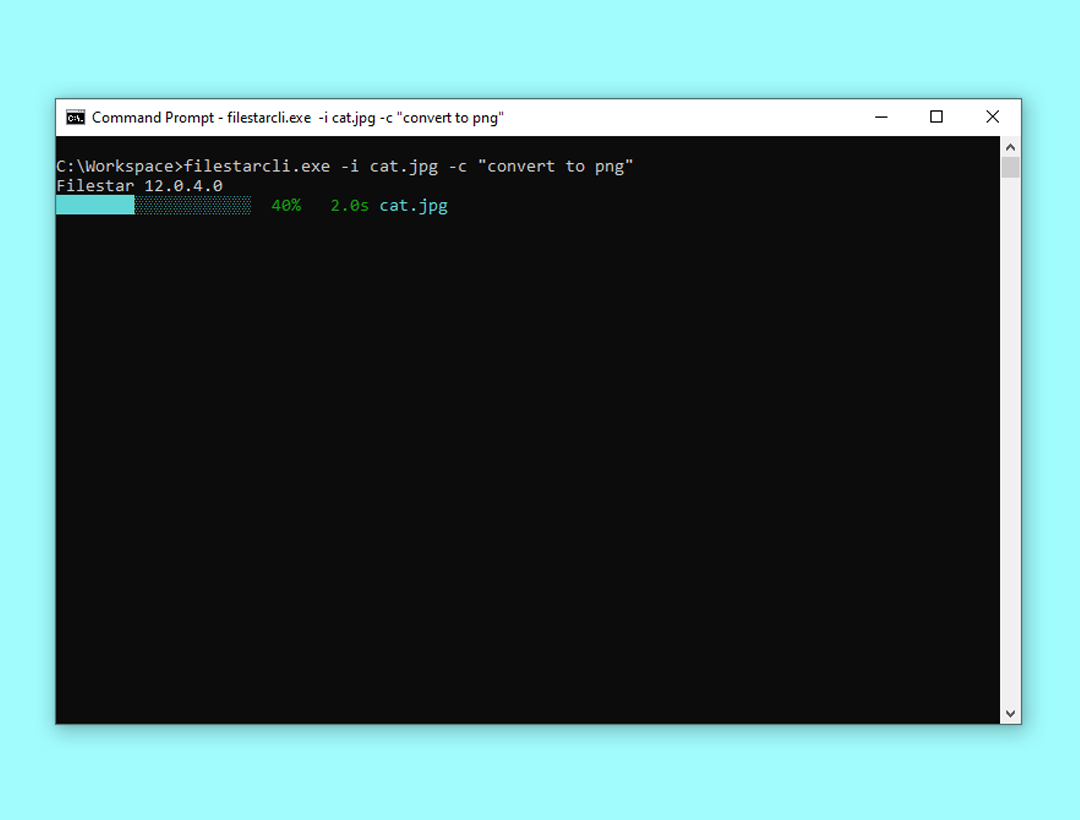
使用例
現在のフォルダーにあるcat.jpgをcat.pngに変換し、フォルダーc:\workspaceに保存します:
>filestarcli -i cat.jpg -c "convert to png" -o C:\workspace
現在のフォルダーにあるpage1.pdfとpage2.pdfを結合します:
>filestarcli -i page1.pdf page2.pdf -c "merge"
引数
-i <input>
--input <input>
パスを絶対パス、または現在のディレクトリからの相対パスで指定します。有効なパス文字列とワイルドカード(*と?)を組み合わせて使用できますが、正規表現には対応していません。
-o <output>
--output <output>
-o .
-o foo.gif
-o "c:\foo bar\"
-o c:\foo\bar.<Extension>
出力の処理方法を指定します。省略すると、各ファイルはそれぞれの元のディレクトリに保存されます。
-r
--recursive
現在のディレクトリ内のサブディレクトリを再帰的に検索し、ファイルを見つけます。
-c
--command
コマンドを指定します。例:"convert to jpg"
-p
--parameters
Skill のパラメーターを指定します。
--output-template <output-template>
変換後のファイルの命名方法を指定します。省略すると、次のテンプレートが使用されます:<Filename>.<Extension>
--loglevel
使用できるオプション:
- Normal(デフォルト)
- Quiet
- Verbose
--recipe
保存済みのrecipeファイルへのパスを指定します。
--cloud
クラウド skills の処理方法を指定します。
使用できるオプション:
- Disallowed(デフォルト)
- Allowed
- Forced
--output-conflict
ファイルの保存時にファイル名が重複した場合の処理方法を指定します。
使用できるオプション:
- AppendNumber(デフォルト)
- Replace
- Skip
- Warn
--version
バージョン情報を表示します。
-?, -h, --help
ヘルプと使用方法を表示します。
コマンド
>filestarcli register <Activation Code>
指定したアクティベーションコードで、現在のマシンのFilestarを登録します。
>filestarcli update
現在のマシンのFilestarを最新バージョンに更新します。
最終更新日: