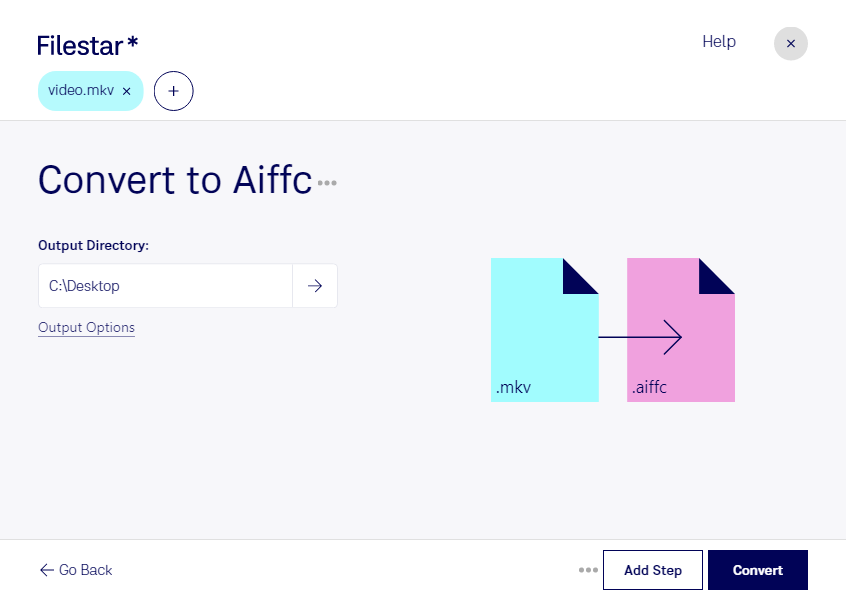
Vous souhaitez récupérer le son d’une vidéo pour le retravailler dans un logiciel audio ? Filestar vous permet de convertir vos fichiers mkv en aiffc directement sur votre ordinateur, sous Windows comme sous macOS. Vous passez ainsi d’un conteneur Vidéo Matroska à un Fichier d’échange audio compressé, sans conserver la partie vidéo dans le fichier obtenu.
Le format mkv peut contenir plusieurs pistes audio, des images et des sous-titres. Le format aiffc est destiné à l’audio : cette conversion sert donc à extraire et à convertir le son, plutôt qu’à transformer l’ensemble du contenu vidéo. Avant de traiter vos fichiers, vérifiez que votre logiciel de destination accepte le format aiffc et le codec utilisé. La qualité obtenue dépend notamment de la piste source et de la compression appliquée.
Cette opération peut être utile aux monteurs qui préparent une bande-son, aux professionnels de la postproduction qui récupèrent des dialogues ou aux créateurs de podcasts qui réutilisent l’audio d’une interview filmée. Avec la conversion par lots de Filestar, vous pouvez traiter plusieurs fichiers en une seule opération et limiter les manipulations répétitives.
Le traitement local constitue également un avantage pour vos contenus sensibles. Vos fichiers n’ont pas à être téléversés vers un service de conversion dans le cloud, ce qui réduit leur exposition à des infrastructures tierces. Vous gardez la maîtrise de leur stockage et de leurs accès, tout en restant responsable de la sécurité de votre ordinateur.
Pour vérifier que Filestar convient à vos formats sources et à votre chaîne de production audio, contactez notre équipe et présentez-nous vos besoins.