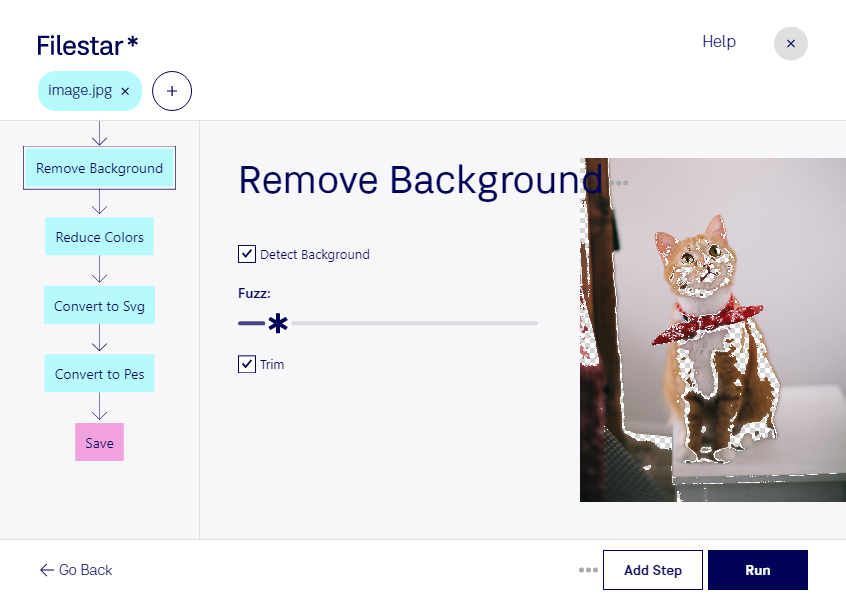
Convertir un JPG en PES permet de passer d’une image à un fichier destiné à la broderie machine. Avec Filestar, vous préparez vos fichiers sur Windows et macOS, directement depuis votre ordinateur, sans passer par un convertisseur en ligne.
Le JPG, ou Image JPEG, est une image matricielle composée de pixels. Le PES, ou Format de broderie Brother, contient des informations de broderie exploitées par les machines compatibles. Cette transformation ne se résume donc pas à changer une extension : le rendu dépend notamment de la qualité du visuel, de ses détails et de son adaptation aux contraintes du fil et du tissu.
Ce traitement peut être utile aux ateliers de personnalisation textile, aux brodeurs et aux professionnels de l’habillement. Vous pouvez, par exemple, préparer un logo pour des vêtements de travail, un motif décoratif pour des accessoires ou un écusson pour une association. Une image nette, avec des formes lisibles et peu de petits détails, constitue généralement une meilleure base qu’une photographie complexe.
Filestar permet de traiter plusieurs fichiers par lots, afin de limiter les manipulations répétitives lorsque vous préparez une collection de motifs ou plusieurs commandes. Vous conservez ainsi une méthode de travail cohérente, même lorsque le volume de fichiers augmente.
Le traitement local réduit l’exposition de vos visuels : vous n’avez pas à les déposer sur une plateforme de conversion tierce. C’est un avantage pour les logos clients, les créations originales et les collections encore confidentielles, sous réserve de protéger également votre ordinateur.
Avant de lancer une production, vérifiez le fichier PES dans votre logiciel de broderie et effectuez un essai sur un tissu comparable. Pour choisir les fonctionnalités adaptées à vos fichiers et à votre organisation, contactez l’équipe Filestar.