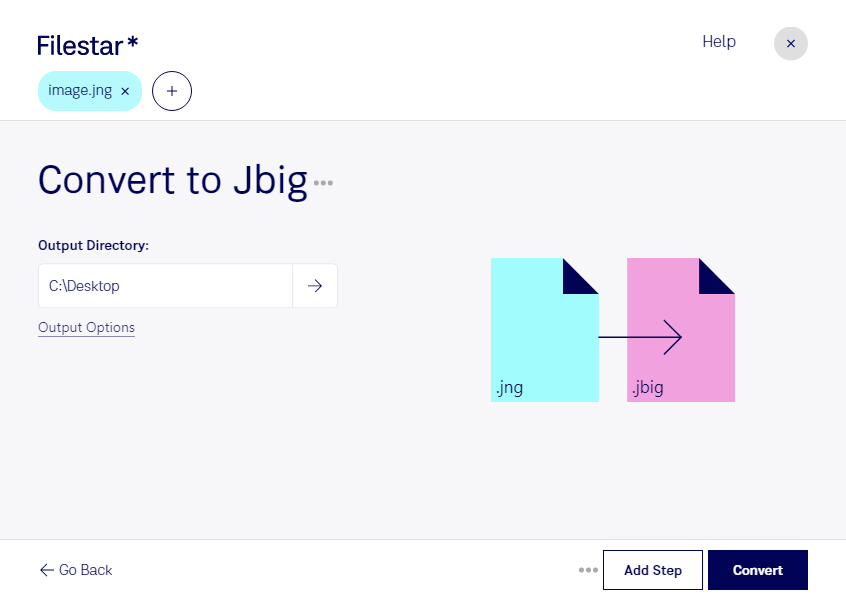
Mit Filestar kannst du JNG in JBIG umwandeln und deine Rasterbilder für Arbeitsabläufe mit binären Schwarzweißbildern vorbereiten. Die Software läuft auf Windows und macOS und verarbeitet deine Dateien lokal auf deinem Computer.
JNG steht für JPEG Network Graphic und kann komprimierte Farbbilder mit Transparenz enthalten. JBIG ist dagegen auf die verlustfreie Komprimierung binärer Bilddaten ausgelegt. Das Format eignet sich besonders für monochrome Dokumente, gescannte Texte und Strichzeichnungen. Wichtig für deine Entscheidung: Die verlustfreie Komprimierung im Zielformat bedeutet nicht, dass sämtliche Informationen des JNG-Bildes erhalten bleiben. Bei der Reduktion auf Schwarz und Weiß können Farben, Grauabstufungen und Transparenz verloren gehen.
Die Umwandlung kann beispielsweise in der Dokumentendigitalisierung, in Archiven oder bei der Vorbereitung technischer Unterlagen nützlich sein. Liegen textlastige Scans oder einfache Zeichnungen als JNG vor, lassen sie sich für Systeme aufbereiten, die JBIG benötigen. Für Fotos oder Grafiken mit feinen Farbverläufen ist ein anderes Zielformat meist sinnvoller.
Wenn du mehrere Dateien bearbeiten möchtest, unterstützt Filestar die Stapelverarbeitung. Du wählst deine JNG-Dateien aus und führst die passende Konvertierung für den gesamten Stapel aus, statt jedes Bild einzeln zu bearbeiten. Prüfe bei umfangreichen Beständen zunächst einige repräsentative Dateien, insbesondere die Lesbarkeit kleiner Schrift und feiner Linien.
Die lokale Verarbeitung bietet dir gerade bei vertraulichen Dokumenten mehr Kontrolle: Für die Konvertierung müssen deine Bilddateien nicht an einen Cloud-Konverter übertragen werden. So vermeidest du zusätzliche Übertragungs- und Speicherorte bei externen Diensten. Der Schutz deines Computers und deine internen Zugriffsregeln bleiben dennoch wichtig.
Du möchtest klären, ob JBIG zu deinen Dateien und deinem Arbeitsablauf passt? Kontaktiere uns mit deinen Anforderungen.