
macOS
提交 macOS 安装器日志以排查问题
首先,请确保您已从 filestar.com/download 下载最新版本。
然后运行安装器。请确保您正确输入管理员密码。
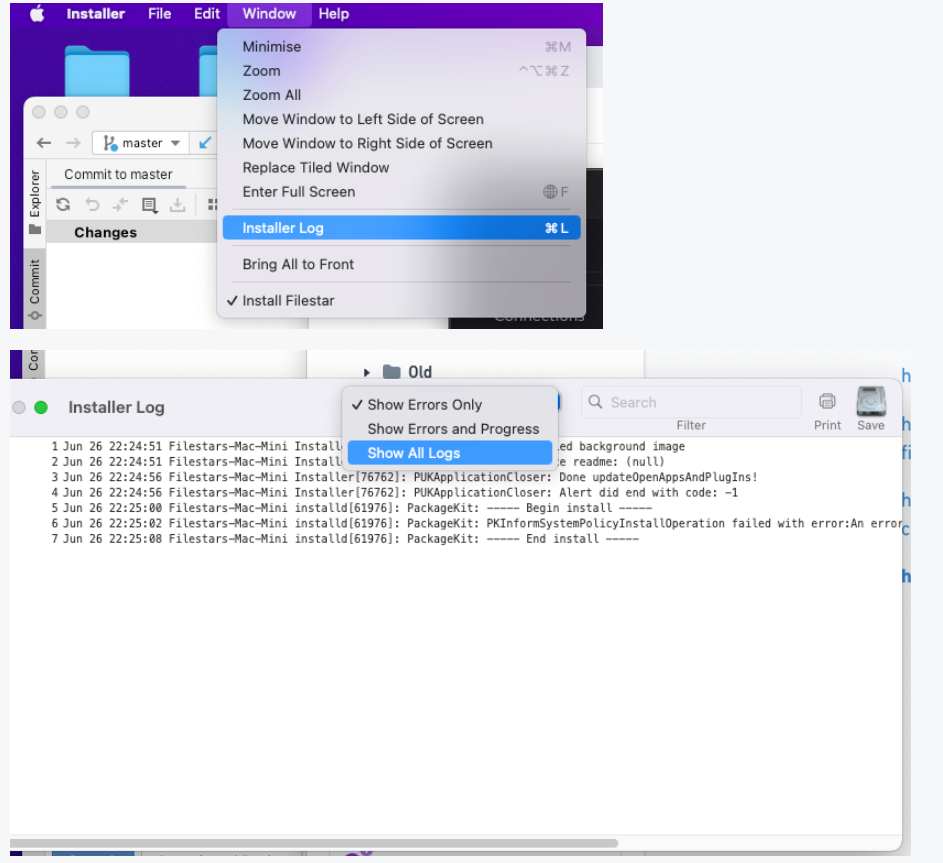
在显示“安装失败”的界面上,点击“窗口”菜单中的“安装器日志”。
在下拉菜单中选择“显示所有日志”。
点击“存储”,将日志保存到磁盘,然后发送给我们以便排查问题。
我在安装时不小心点击了拒绝访问
如果您之前在 Mac 上拒绝了 Filestar 的访问权限,可以在系统设置中修改权限,重新允许访问。操作步骤如下:
- 打开系统偏好设置:点击屏幕左上角的苹果菜单,然后选择“系统偏好设置”。
- 前往安全性与隐私:找到并点击“安全性与隐私”图标。
- 解锁以进行更改:点击窗口左下角的锁形图标以进行更改。您需要输入管理员密码。
- 打开隐私标签页:点击窗口顶部的“隐私”标签页。
- 修改权限:在“隐私”标签页中,您会看到左侧的类别列表。选择“完全磁盘访问权限”。
- 找到 Filestar:在右侧窗格中,找到您要授予访问权限的应用,并勾选其旁边的复选框。如果列表中没有该应用,您可能需要点击列表下方的“+”按钮来添加它。
- 锁定以防止进一步更改:完成更改后,再次点击锁形图标,防止进一步更改。
- 重新启动系统:重新启动系统,确保更改生效。
最后更新于