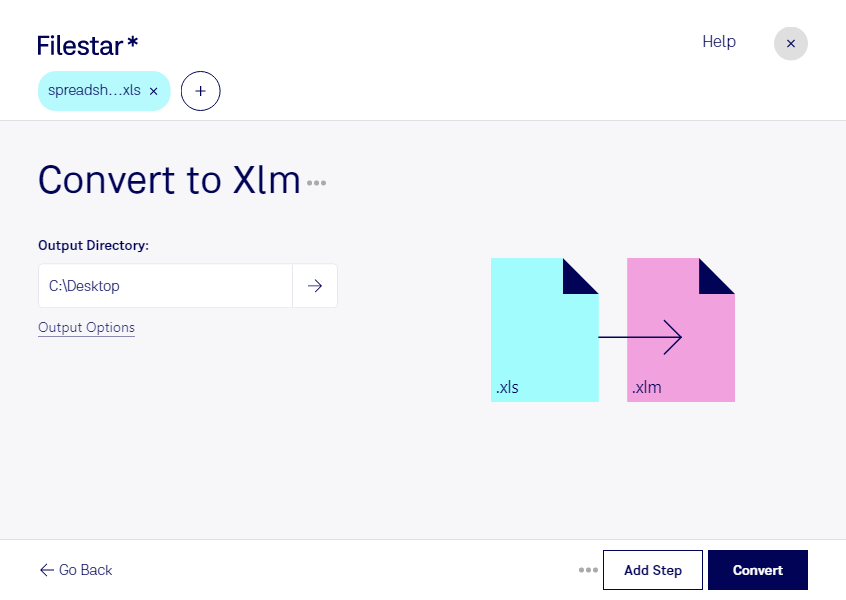
Se você precisa converter XLS para XLM, é importante entender a diferença entre os formatos. O XLS armazena planilhas do Microsoft Excel, enquanto o XLM está associado às macros do Microsoft Excel, especialmente em fluxos de trabalho legados. A mudança de formato não cria automaticamente uma macro funcional: o conteúdo de origem precisa ser adequado ao resultado que você espera.
O Filestar permite trabalhar com arquivos no Windows e no macOS, com uma interface que reúne conversão e processamento no mesmo aplicativo. Para quem lida com muitas planilhas, as operações em lote ajudam a reduzir tarefas repetitivas e a manter um processo mais consistente, sem tratar cada arquivo individualmente.
Esse tipo de processamento pode ser útil para analistas financeiros que mantêm rotinas antigas de cálculo, profissionais de contabilidade que trabalham com modelos históricos e equipes de TI responsáveis pela manutenção de sistemas baseados em Microsoft Excel. Nesses cenários, vale conferir a compatibilidade com o sistema de destino e validar os resultados antes de incorporar os arquivos ao trabalho diário.
Processar localmente no seu computador evita o envio de planilhas a um serviço de conversão na nuvem. Isso reduz a exposição de informações financeiras, dados de clientes e documentos internos a terceiros, além de facilitar o controle sobre onde os arquivos ficam armazenados. A segurança também depende das permissões de acesso e da proteção do próprio computador.
Como arquivos XLM podem conter instruções executáveis, revise sua origem e seu conteúdo antes de habilitar macros. Para esclarecer a compatibilidade dos seus arquivos e escolher a assinatura do Filestar mais adequada à sua rotina, entre em contato com nossa equipe.