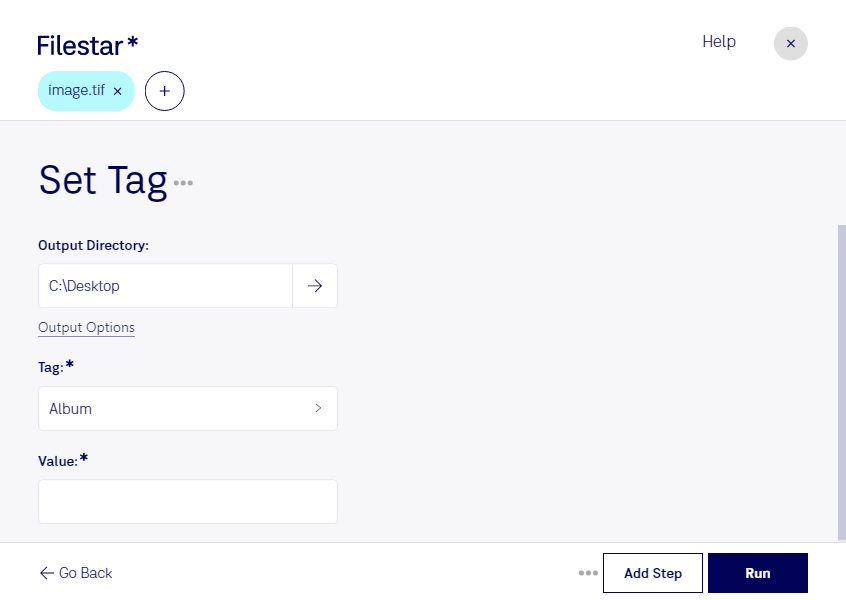
Definir uma tag em um arquivo TIF permite ajustar informações que ajudam sistemas e aplicativos a interpretar a imagem. Conhecido como Imagem Tagged, o TIF é um formato de imagem raster que utiliza tags para registrar características técnicas e metadados. Com o Filestar, você realiza esse processamento localmente, no Windows ou no macOS, sem depender de um conversor online.
Essa operação é útil para quem precisa manter acervos consistentes ou preparar imagens para outras etapas de trabalho. Fotógrafos podem ajustar metadados para organizar coleções; profissionais de digitalização podem padronizar informações em documentos escaneados; e equipes de arquivos e bibliotecas podem adequar registros às exigências de seus acervos. A escolha da tag deve considerar quais informações o aplicativo de destino reconhece e utiliza.
Quando você trabalha com muitos arquivos, repetir o mesmo ajuste manualmente toma tempo e aumenta a chance de inconsistências. O Filestar permite realizar operações em lote, aplicando o processamento a vários arquivos TIF em uma mesma tarefa. Isso facilita a padronização de conjuntos de imagens e reduz etapas repetitivas. Antes de processar todo o acervo, vale testar o ajuste em uma cópia e verificar o resultado no programa em que os arquivos serão usados.
O processamento local também oferece mais controle sobre a privacidade: seus arquivos não precisam ser enviados a um serviço na nuvem para essa operação. Isso reduz a exposição a terceiros, especialmente ao trabalhar com documentos pessoais, imagens de clientes ou materiais internos. A segurança continua dependendo dos cuidados com o próprio computador e com as cópias de backup.
Quer avaliar como definir tags em TIF no seu fluxo de trabalho? Entre em contato com a equipe do Filestar e conte quais arquivos e ajustes você precisa processar.