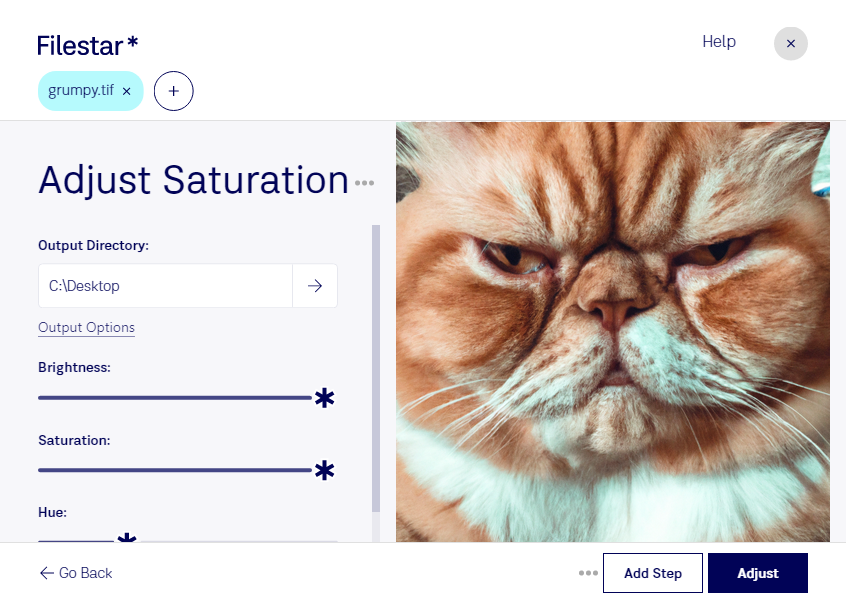
Ajustar a saturação de TIF permite controlar a intensidade das cores sem alterar o conteúdo da imagem. Você pode valorizar tons discretos ou reduzir cores excessivamente fortes para obter um resultado mais equilibrado. Com o Filestar, esse processamento é realizado localmente no seu computador, tanto no Windows quanto no macOS.
O TIF, conhecido como Imagem Tagged, é um formato de imagem raster bastante utilizado em fotografia, digitalização e produção gráfica. Como armazena a imagem em pixels, o ajuste de saturação modifica suas informações de cor. Por isso, vale preservar o arquivo original e conferir o resultado antes de incorporar a versão ajustada ao seu trabalho.
Para fotógrafos, esse recurso ajuda a equilibrar as cores de ensaios e imagens de produtos. Designers podem ajustar materiais visuais para composições mais consistentes, enquanto profissionais de digitalização podem corrigir cores exageradas em reproduções de fotografias e ilustrações. Em trabalhos destinados à impressão, a saturação deve ser avaliada junto com o perfil de cor e as condições de saída.
Se você trabalha com muitos arquivos, o processamento em lote do Filestar permite aplicar o ajuste a várias imagens de uma vez. Isso reduz tarefas repetitivas e facilita a padronização de conjuntos com características semelhantes. Testar a configuração em algumas imagens antes de processar todo o lote ajuda a evitar resultados intensos demais.
O processamento local também reduz a exposição de fotos de clientes, materiais inéditos e documentos digitalizados: você não precisa enviá-los a servidores externos para realizar o ajuste. Essa abordagem oferece mais controle sobre os arquivos, especialmente quando combinada com boas práticas de segurança no computador.
Entre em contato para esclarecer suas dúvidas sobre o Filestar e encontrar a melhor forma de ajustar seus arquivos TIF.