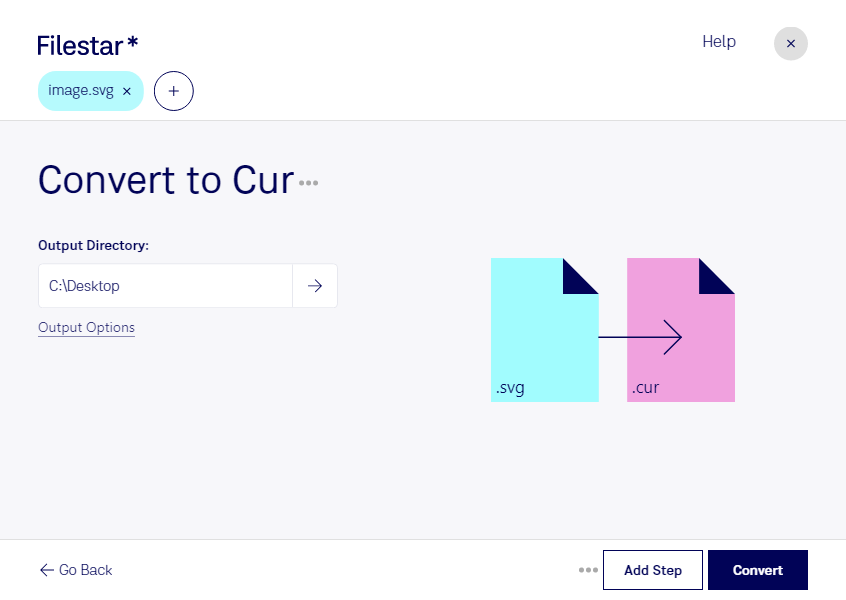
Converter SVG para CUR permite transformar uma imagem vetorial em um cursor personalizado para o Windows. Com o Filestar, você realiza essa conversão diretamente no seu computador, em um aplicativo disponível para Windows e macOS.
O SVG, ou Arquivo Scalable Vector Graphics, armazena formas vetoriais que podem ser redimensionadas sem perder definição. Já o CUR, conhecido como Cursor do Windows, é utilizado em projetos de desenvolvimento para definir a aparência do ponteiro. Ao converter, a arte vetorial passa a ser representada em pixels, por isso vale preparar um desenho simples e legível em tamanhos pequenos.
Essa conversão é útil para desenvolvedores que personalizam interfaces de aplicativos, designers que criam identidades visuais para ambientes Windows e profissionais que preparam recursos gráficos para jogos. Você pode aproveitar uma arte em SVG como ponto de partida, sem precisar redesenhar o cursor do zero.
Para projetos com vários recursos, o Filestar permite converter arquivos em lote. Assim, você processa diferentes desenhos na mesma operação e reduz o trabalho repetitivo de converter cada arquivo individualmente.
O processamento local também ajuda a proteger seus materiais: os arquivos dessa conversão não precisam ser enviados a servidores externos. Isso reduz a exposição de artes exclusivas, recursos de clientes e elementos de projetos ainda não publicados, mantendo o processamento sob seu controle.
Quer usar o Filestar para preparar cursores ou organizar conversões em lote? Entre em contato para esclarecer suas dúvidas e encontrar a opção de assinatura adequada ao seu fluxo de trabalho.