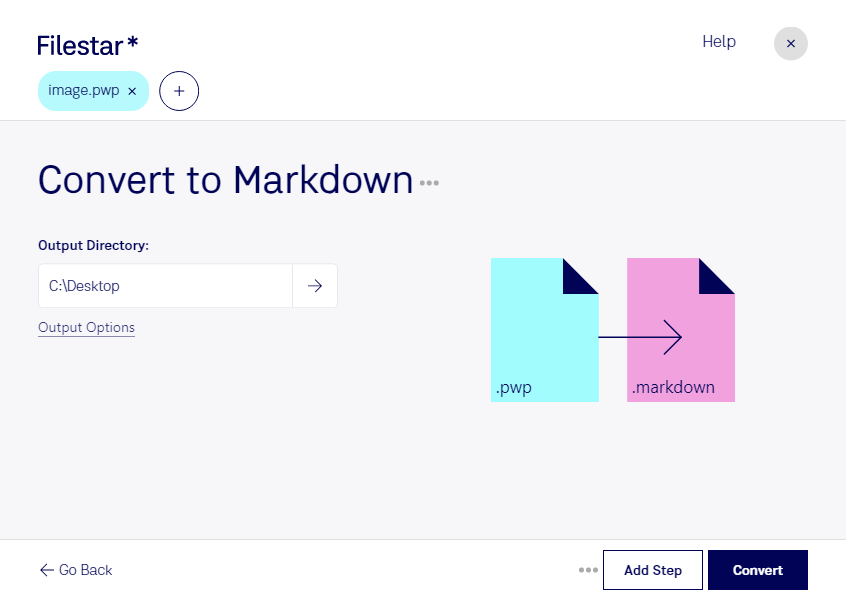
Converter PWP para MARKDOWN pode fazer parte da organização de acervos visuais para projetos de documentação. Com o Filestar, você trabalha com arquivos no próprio computador, tanto no Windows quanto no macOS, e pode realizar conversões em lote para reduzir tarefas repetitivas.
O PWP é um formato de imagem raster associado ao PhotoWorks. Já o MARKDOWN é um formato de documentação em texto simples, muito usado em projetos de desenvolvimento. Como os dois formatos têm estruturas e finalidades diferentes, essa conversão não equivale a salvar a mesma imagem em outro formato visual. Antes de processar um acervo inteiro, teste um arquivo e confira se o resultado atende ao seu objetivo.
Esse fluxo pode ser útil para desenvolvedores que organizam materiais de referência de um projeto, redatores técnicos que preparam documentação e profissionais responsáveis por acervos digitais antigos. Nesses cenários, vale avaliar quais informações precisam estar no documento e quais imagens devem ser mantidas como arquivos de apoio.
Para trabalhar com muitos arquivos, o processamento em lote ajuda a padronizar a operação e diminui o esforço de repetir os mesmos passos individualmente. Você pode validar uma amostra antes de aplicar a conversão ao restante do material.
O processamento local também reduz a exposição dos arquivos: você evita enviá-los a um serviço de conversão em nuvem e mantém maior controle sobre o armazenamento e o acesso. Isso é especialmente relevante para materiais internos ou de clientes, embora a segurança também dependa das proteções do seu computador.
Quer confirmar se a conversão atende ao seu projeto? Entre em contato e conte quais arquivos você precisa processar com o Filestar.