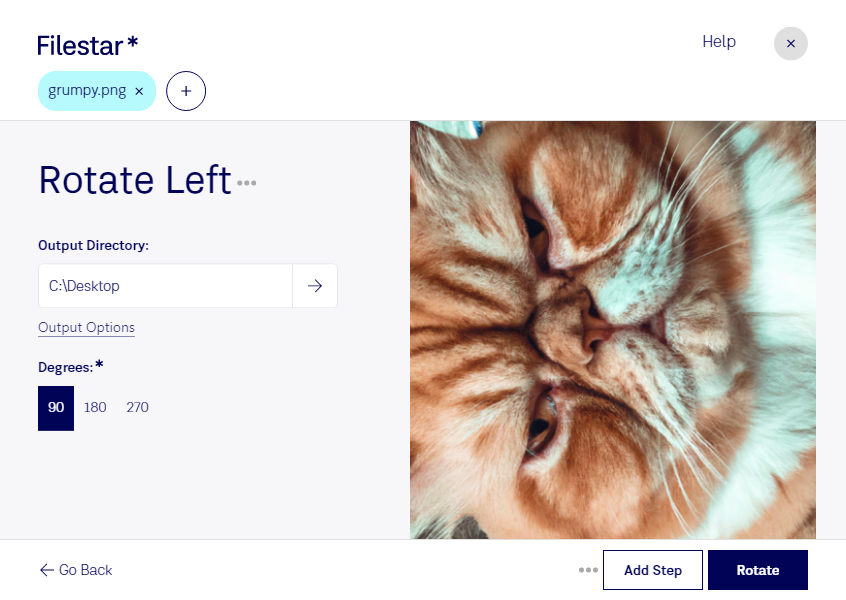
Quando uma imagem está na orientação errada, girar PNG para a esquerda permite corrigir sua posição com uma rotação de 90° no sentido anti-horário. Com o Filestar, você faz esse ajuste diretamente no computador, tanto no Windows quanto no macOS, sem precisar recorrer a um conversor online.
O PNG é um formato de imagem raster, formado por pixels e conhecido pela compressão sem perdas e pelo suporte à transparência. Ao girar a imagem, você reorganiza sua orientação sem precisar convertê-la para outro formato. Isso é especialmente útil para manter fundos transparentes em logotipos, ícones e elementos gráficos.
O ajuste faz parte da rotina de diferentes profissionais. Designers podem corrigir a orientação de elementos antes de montar uma peça visual; equipes de e-commerce podem padronizar imagens de produtos; e arquitetos podem reposicionar plantas exportadas em PNG para facilitar a leitura. Você também pode preparar capturas de tela e ilustrações para apresentações ou materiais didáticos.
Se houver muitos arquivos para ajustar, o processamento em lote do Filestar permite aplicar a mesma operação a várias imagens de uma vez. Assim, você reduz tarefas repetitivas e mantém uma orientação consistente em toda a seleção, sem editar cada arquivo individualmente.
Processar localmente também reduz a exposição de informações sensíveis: você não precisa enviar imagens para servidores de um conversor na nuvem. Esse controle é importante quando os arquivos contêm projetos de clientes, documentos internos ou materiais ainda não publicados.
Para entender como o Filestar pode atender ao seu volume de imagens e à sua rotina de trabalho, entre em contato com nossa equipe.