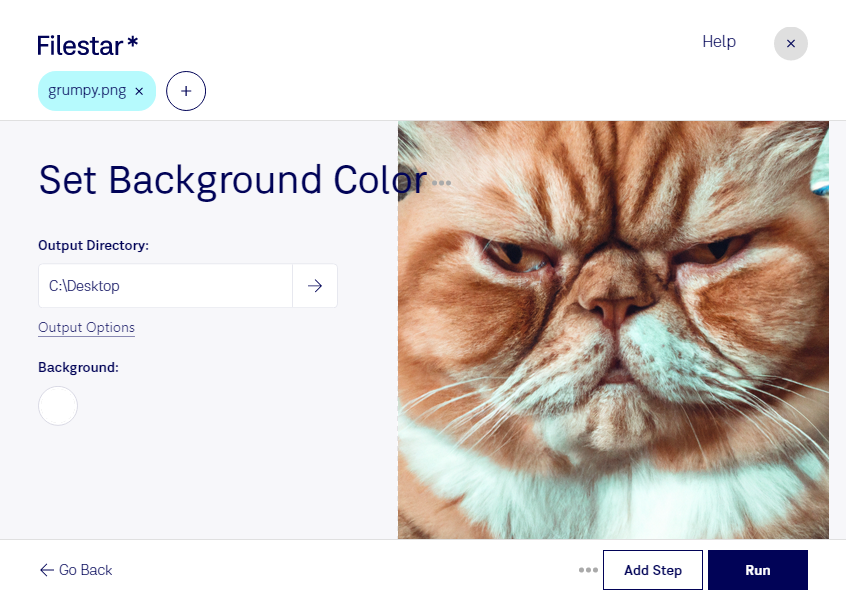
Um PNG com transparência pode aparecer de formas diferentes dependendo de onde você o utiliza. Ao definir uma cor de fundo, você prepara a imagem para apresentações, catálogos e outros materiais que precisam de uma aparência consistente. Com o Filestar, você faz esse processamento diretamente no seu computador, no Windows ou macOS.
O PNG é um formato de imagem raster, composto por pixels, que oferece compressão sem perdas e suporte à transparência. Aplicar um fundo sólido às áreas transparentes ajuda a melhorar o contraste e a adequar a imagem ao contexto de uso. Isso é especialmente útil quando um logotipo claro, por exemplo, precisa aparecer sobre um fundo escuro.
Para designers, definir o fundo facilita a preparação de elementos gráficos para diferentes layouts. Profissionais de e-commerce podem padronizar imagens de produtos para catálogos, enquanto equipes de marketing conseguem adaptar peças visuais às cores de uma campanha. Você também pode preparar ilustrações e ícones para documentos e apresentações com maior uniformidade.
Se você trabalha com muitos arquivos, o processamento em lote do Filestar permite aplicar a mesma operação a várias imagens PNG, sem repetir o procedimento individualmente. Além de economizar tempo, essa abordagem ajuda a manter um padrão visual entre os arquivos.
O processamento local também reduz a exposição de materiais confidenciais. Em vez de enviar imagens a um serviço de conversão na nuvem, você mantém os arquivos no seu computador, sob os controles de segurança do seu ambiente. Isso faz diferença ao trabalhar com campanhas ainda não publicadas, imagens de clientes ou conteúdo interno.
Entre em contato para conhecer as opções de assinatura do Filestar e encontrar a mais adequada ao seu volume de arquivos.