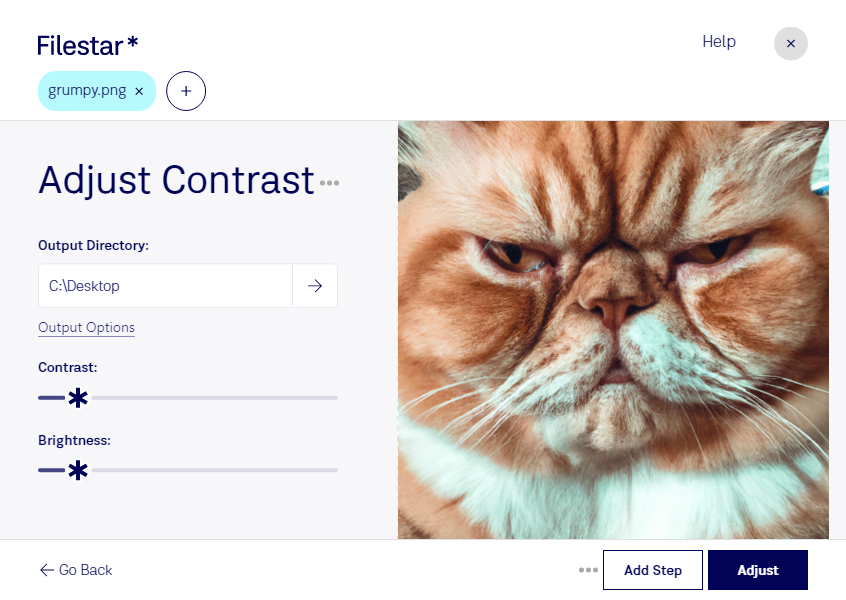
Ajustar o contraste de PNG ajuda você a destacar detalhes, melhorar a leitura de elementos visuais e corrigir imagens com aparência apagada. Com o Filestar, você faz esse processamento diretamente no seu computador, no Windows ou no macOS, e pode aplicar a operação a vários arquivos em lote.
O PNG é um formato de imagem raster, composto por pixels e bastante usado em capturas de tela, ilustrações e materiais digitais. Ao ajustar o contraste, você altera a diferença entre as áreas claras e escuras. Um ajuste equilibrado pode tornar a imagem mais nítida visualmente, sem modificar sua resolução. Já um contraste excessivo pode esconder detalhes nas sombras e nas áreas mais claras.
Esse recurso é útil em diferentes rotinas profissionais. Designers podem melhorar a definição de elementos gráficos antes de incorporá-los a uma composição. Profissionais de marketing e comércio eletrônico podem ajustar imagens destinadas a campanhas e catálogos. Professores e equipes de documentação podem tornar capturas de tela e diagramas mais fáceis de interpretar.
Para quem trabalha com muitos arquivos, o processamento em lote reduz tarefas repetitivas. Você pode aplicar o mesmo ajuste a um conjunto de imagens, buscando consistência visual. Vale testar primeiro em alguns arquivos representativos: imagens com iluminação ou cores muito diferentes podem exigir ajustes individuais.
Como o processamento acontece localmente, você não precisa enviar seus arquivos para um serviço de conversão na nuvem. Isso reduz a exposição de materiais confidenciais a terceiros e ajuda a manter o controle sobre imagens de clientes, projetos internos e documentos.
Quer saber como incluir o ajuste de contraste na sua rotina de processamento de imagens? Entre em contato com a equipe do Filestar.