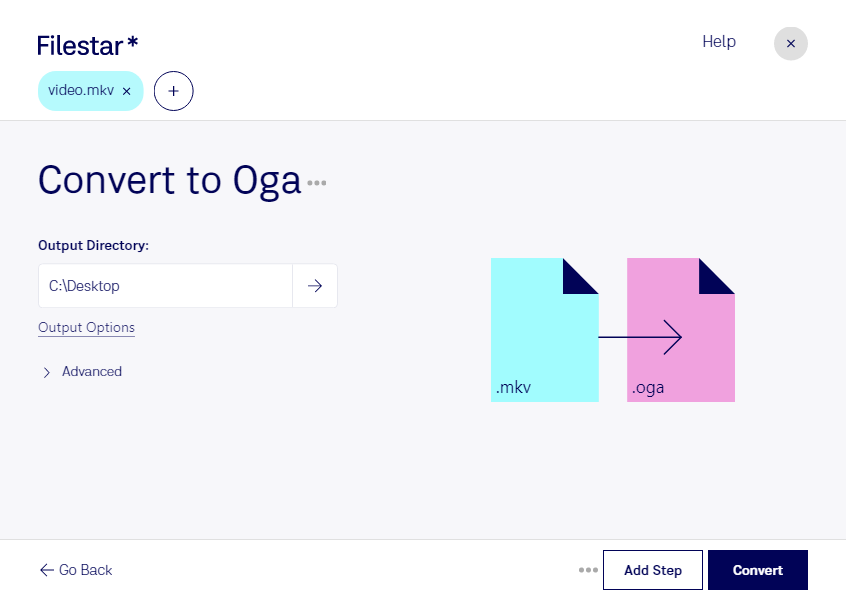
Converter MKV para OGA é uma forma de aproveitar o áudio de um vídeo sem precisar manter as imagens. Com o Filestar, você transforma arquivos de Vídeo Matroska em arquivos de áudio Ogg Vorbis diretamente no seu computador, tanto no Windows quanto no macOS.
O MKV é um contêiner que pode reunir vídeo, áudio e legendas. Já o OGA é voltado ao áudio: nesta conversão, o resultado utiliza Ogg Vorbis, que oferece compressão com perdas para equilibrar qualidade sonora e tamanho do arquivo. Isso facilita o armazenamento de entrevistas, palestras e outros conteúdos em que o som é o que realmente importa.
A conversão em lote ajuda você a trabalhar com vários arquivos de uma só vez, sem repetir a mesma operação individualmente. É uma opção prática para editores de vídeo que precisam reaproveitar gravações, produtores de podcasts que recebem entrevistas em MKV e profissionais de educação que querem disponibilizar o áudio de aulas. Antes de converter todo o material, vale testar um arquivo e verificar se o programa de destino aceita OGA.
Como o Filestar processa esses arquivos localmente, você não precisa enviá-los a servidores de terceiros para realizar a conversão. Isso reduz a exposição de gravações confidenciais, reuniões internas e materiais de clientes em comparação com serviços de processamento na nuvem. A proteção também depende dos cuidados com o seu computador e das permissões de acesso aos arquivos.
Se você precisa converter uma coleção de vídeos ou adaptar essa tarefa à sua rotina profissional, entre em contato para conhecer as opções do Filestar.