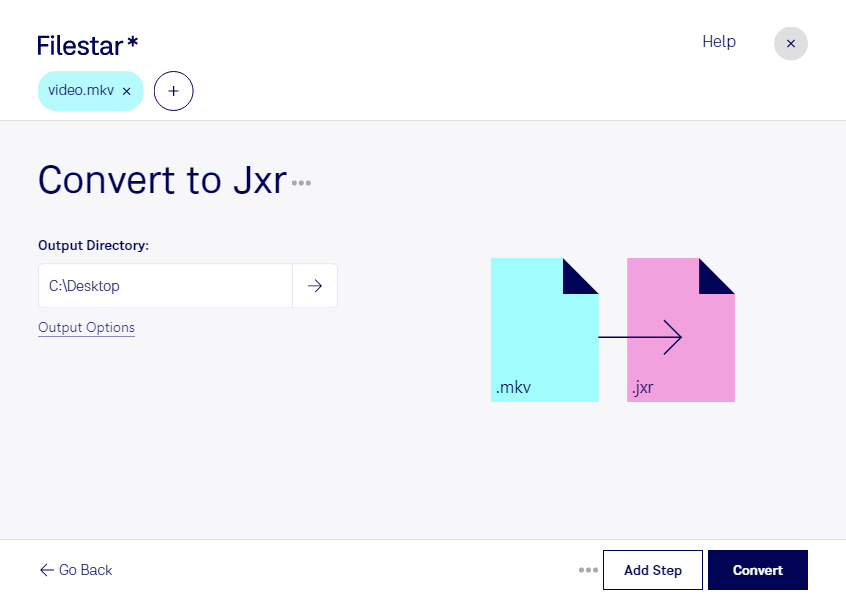
Converter MKV para JXR permite transformar quadros de um vídeo em imagens estáticas para usar em outras etapas do seu trabalho. Com o Filestar, você realiza esse processamento no seu computador, tanto no Windows quanto no macOS.
O MKV, conhecido como Vídeo Matroska, pode reunir vídeo, áudio e legendas em um único arquivo. Já o JXR, ou Imagem JPEG XR, é um formato de imagem raster com opções de compressão com ou sem perdas. Como os formatos têm finalidades diferentes, essa conversão gera imagens a partir do conteúdo visual do vídeo, sem preservar movimento, áudio ou legendas como faixas separadas.
Esse processo pode ser útil para editores de vídeo que precisam aproveitar cenas em materiais gráficos, profissionais de audiovisual que documentam produções e equipes de análise visual que trabalham com quadros estáticos. Antes de escolher o JXR, vale conferir se o aplicativo usado na próxima etapa aceita esse formato.
Para quem trabalha com muitos arquivos, o processamento em lote do Filestar ajuda a reduzir tarefas repetitivas. Você pode aplicar a mesma operação a vários vídeos, tornando o fluxo de trabalho mais prático do que tratar cada arquivo individualmente.
O processamento local também reduz a exposição dos seus materiais. Ao evitar o envio dos vídeos a servidores de conversão na nuvem, você mantém os arquivos sob seu controle e diminui os riscos associados à transferência e ao armazenamento por terceiros. Isso é especialmente relevante para gravações de clientes, conteúdos ainda não publicados e vídeos com informações confidenciais.
Quer avaliar como essa conversão se encaixa na sua rotina? Entre em contato com a equipe do Filestar para esclarecer suas dúvidas.