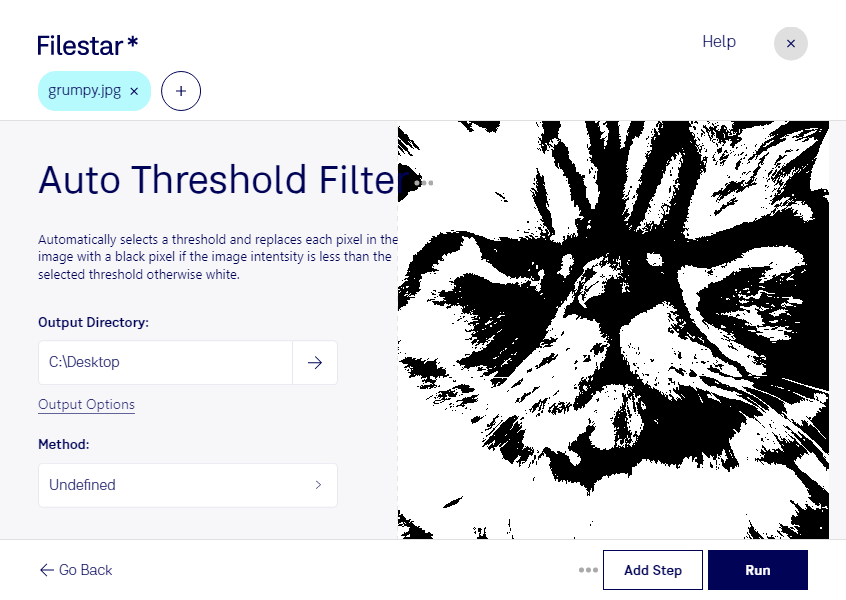
O filtro de limiar automático para JPG transforma os tons da imagem em áreas claras e escuras, definindo automaticamente o ponto de corte entre elas. No Filestar, você pode aplicar esse processamento para destacar formas, separar elementos do fundo e preparar imagens para etapas posteriores de análise ou edição.
O JPG, também conhecido como Imagem JPEG, é um formato de imagem raster: seu conteúdo é formado por pixels. Ao aplicar o filtro, detalhes de cor e gradações dão lugar a uma representação simplificada, geralmente em preto e branco. Esse resultado pode facilitar a identificação de contornos e a leitura de elementos com bom contraste.
Para profissionais de digitalização, o recurso pode ajudar a preparar documentos fotografados antes do reconhecimento de texto. Designers podem usá-lo para explorar silhuetas e efeitos gráficos. Já profissionais de inspeção visual podem simplificar imagens de peças para facilitar a avaliação de formas. O resultado depende da iluminação, do contraste e dos artefatos de compressão do JPG, por isso vale testar uma imagem representativa antes de processar o conjunto.
Com o Filestar, você pode aplicar a mesma operação em lote, evitando repetir o procedimento arquivo por arquivo. Disponível para Windows e macOS, o software permite integrar o processamento à sua rotina de trabalho no computador.
Processar localmente evita enviar as imagens a um serviço de conversão na nuvem, reduzindo a exposição de documentos internos, registros de clientes e materiais confidenciais a terceiros. Você mantém os arquivos sob os controles de acesso e armazenamento do seu próprio ambiente.
Quer aplicar o filtro em um conjunto de imagens ou esclarecer qual processamento atende melhor ao seu trabalho? Entre em contato com a equipe do Filestar.