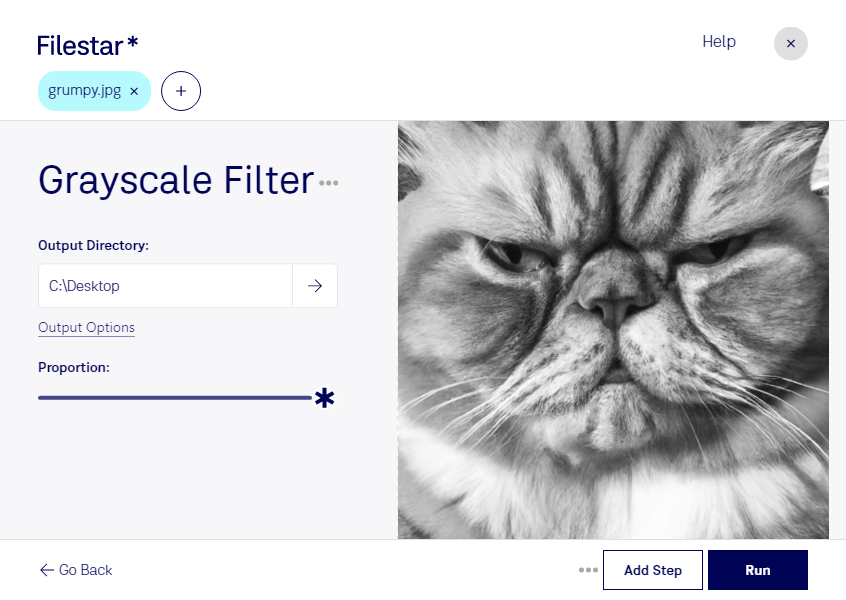
Com o Filestar, você aplica um filtro de escala de cinza para JPG diretamente no seu computador. O processamento substitui as cores por tons de cinza, criando imagens com destaque para luminosidade, contraste e textura. Disponível para Windows e macOS, o software permite trabalhar com uma foto ou processar vários arquivos em lote.
O JPG, também conhecido como Imagem JPEG, é um formato de imagem raster: seu conteúdo é formado por pixels. Ao aplicar a escala de cinza, você mantém o formato JPG e obtém uma versão sem cores, prática para composições visuais e materiais que exigem uma aparência mais uniforme. Como o JPG usa compressão com perdas, vale guardar os originais e evitar sucessivas edições e gravações.
Esse recurso é útil para fotógrafos que desejam preparar séries com estética em preto e branco, designers que precisam harmonizar imagens em layouts e profissionais de marketing que produzem catálogos ou apresentações. Na área editorial, também ajuda a preparar fotografias para publicações monocromáticas, embora a conferência dos requisitos de impressão continue sendo importante.
O processamento em lote facilita a aplicação do mesmo filtro a uma coleção de imagens, reduzindo tarefas repetitivas. Em vez de editar cada JPG individualmente, você pode selecionar vários arquivos e executar a operação com o Filestar.
Processar localmente evita o envio das imagens a servidores de terceiros e dá a você mais controle sobre arquivos de clientes, fotografias pessoais e materiais internos. Isso reduz a exposição associada ao upload para serviços em nuvem, sem dispensar os cuidados com a segurança do próprio computador.
Para escolher uma assinatura adequada ao seu volume de imagens e à sua rotina de trabalho, entre em contato com nossa equipe.