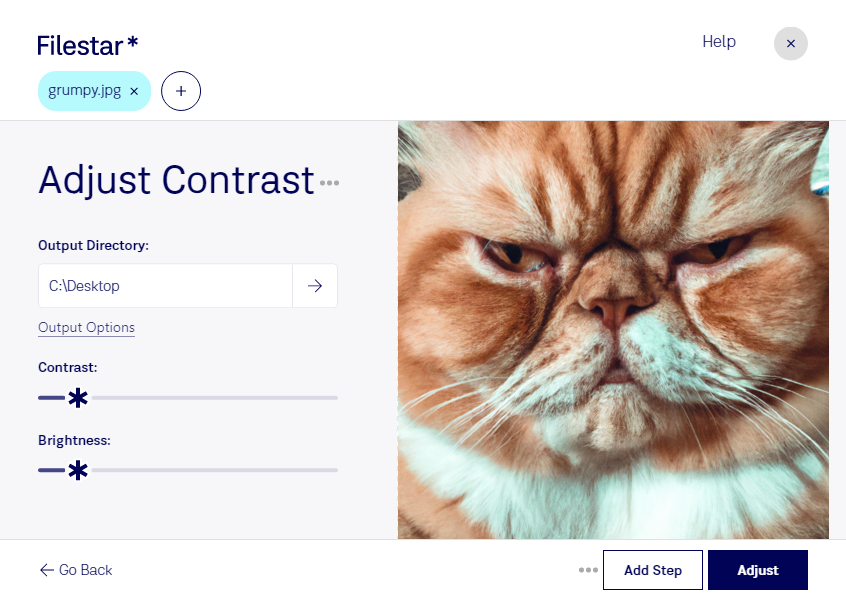
Uma foto com aparência apagada pode esconder detalhes importantes. Com o Filestar, você pode ajustar o contraste de JPG para destacar a diferença entre áreas claras e escuras, dar mais definição aos objetos e melhorar a apresentação das suas imagens.
O JPG é uma imagem JPEG do tipo raster, formada por pixels. O ajuste de contraste modifica os valores desses pixels, sem aumentar a resolução da foto. Por isso, vale buscar um equilíbrio: contraste excessivo pode eliminar detalhes nas sombras e nas regiões mais claras.
Disponível para Windows e macOS, o Filestar permite processar arquivos em lote. Em vez de repetir a mesma operação em cada foto, você pode aplicar um ajuste a várias imagens de uma vez. Esse recurso ajuda especialmente quando os arquivos foram produzidos em condições de iluminação semelhantes e precisam de um tratamento consistente.
Fotógrafos podem usar o ajuste para preparar provas e imagens de portfólio. Profissionais de e-commerce conseguem melhorar a apresentação de fotos de produtos, enquanto corretores de imóveis podem valorizar registros de ambientes. Para designers e equipes de marketing, o processamento em lote facilita a preparação de conjuntos de imagens para catálogos e campanhas.
O processamento acontece localmente no seu computador, sem enviar suas fotos para um serviço de conversão na nuvem. Isso reduz a exposição dos arquivos a terceiros e oferece mais controle sobre imagens de clientes, materiais internos e conteúdos ainda não publicados.
Antes de processar um lote inteiro, teste o ajuste em algumas imagens e preserve os originais. Como o JPG utiliza compressão com perdas, salvar o arquivo repetidamente pode comprometer sua qualidade.
Quer entender como o Filestar pode ajudar no seu fluxo de tratamento de imagens? Entre em contato com nossa equipe.