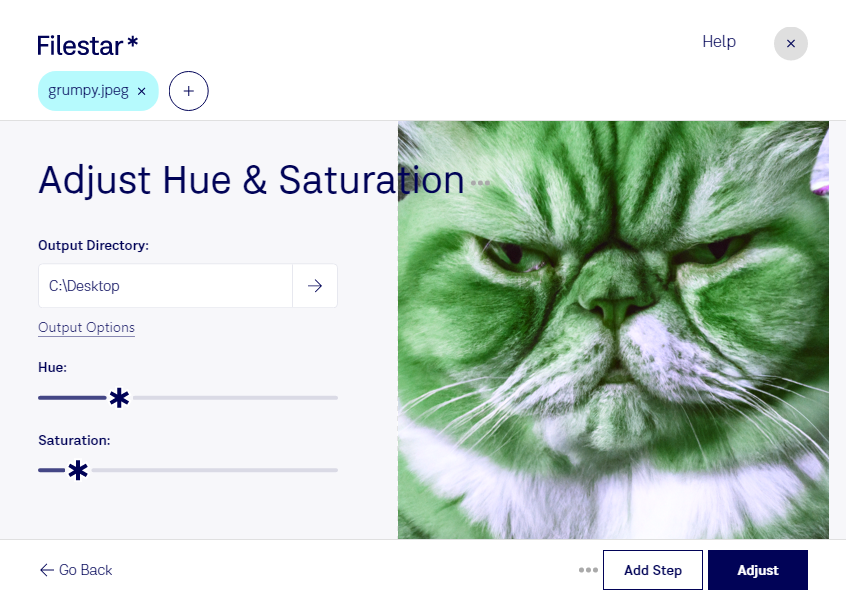
Ajustar a saturação de JPEG ajuda você a equilibrar a intensidade das cores de uma foto, deixando o resultado mais vivo ou mais discreto. Com o Filestar, você faz esse processamento no próprio computador, em Windows ou macOS, e pode trabalhar com várias imagens em lote.
A saturação altera a intensidade das cores, não a resolução da imagem. Aumentá-la pode destacar elementos de uma composição; reduzi-la ajuda a suavizar tons exagerados. Como o JPEG é uma imagem raster, formada por pixels, o resultado também depende da qualidade do arquivo original. O ajuste não recupera detalhes perdidos por compressão.
Esse recurso é útil para fotógrafos que precisam tratar uma sequência de fotos, profissionais de marketing que preparam imagens para campanhas e equipes de e-commerce que organizam fotos de produtos. Na apresentação de mercadorias, vale manter as cores próximas às reais para não criar expectativas incorretas.
O processamento em lote do Filestar reduz o trabalho repetitivo: você seleciona vários arquivos e aplica o ajuste ao conjunto. Isso facilita a padronização quando as imagens têm características semelhantes. Para fotos feitas sob condições de iluminação diferentes, testar o ajuste em uma pequena seleção antes de processar tudo ajuda a evitar resultados excessivos.
Processar localmente também oferece mais controle sobre a privacidade. Em vez de enviar suas imagens para um conversor na nuvem, você mantém os arquivos no computador, reduzindo a exposição a serviços externos. Isso é especialmente relevante para fotos de clientes, materiais confidenciais e campanhas ainda não publicadas.
Quer entender como o Filestar pode se encaixar no seu fluxo de tratamento de imagens JPEG? Entre em contato com nossa equipe e conte o que você precisa processar.