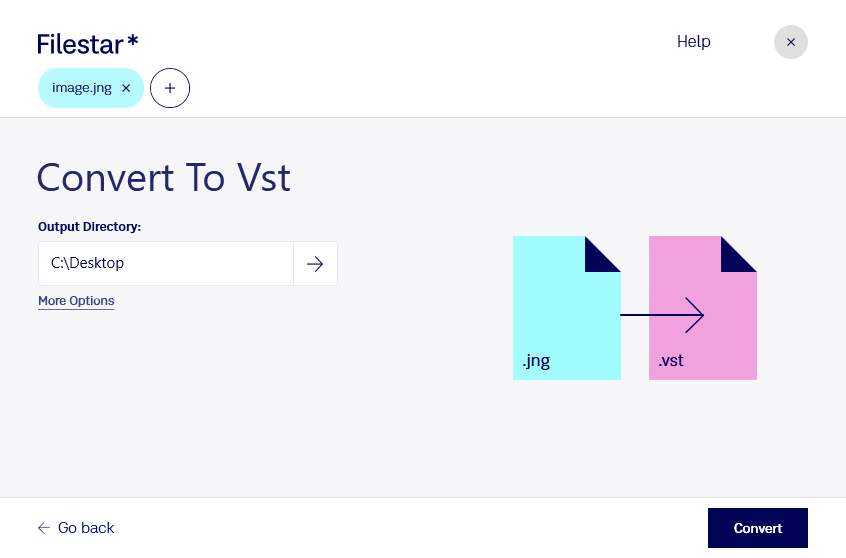
Converter JNG para VST pode ser necessário quando você precisa adaptar imagens raster a um fluxo de trabalho que utiliza o formato Targa. Com o Filestar, você faz essa conversão diretamente no seu computador, tanto no Windows quanto no macOS.
O JNG, conhecido como JPEG Network Graphic, armazena imagens raster com compressão JPEG e pode incluir transparência. Já o VST é uma extensão associada à imagem bitmap Targa, utilizada em determinados programas de edição e produção visual. A conversão permite preparar o arquivo para ferramentas que aceitam esse formato, mas não recupera detalhes já perdidos na compressão do arquivo original.
Esse processo pode ajudar designers que recebem materiais em JNG e precisam entregá-los em VST, artistas 3D que preparam texturas para ferramentas compatíveis com Targa e profissionais de jogos que organizam recursos gráficos para uma etapa específica da produção. Antes de converter toda a coleção, vale testar uma imagem no programa de destino para conferir compatibilidade, cores e transparência.
Para quem trabalha com muitos arquivos, o Filestar oferece conversão em lote. Você pode selecionar várias imagens e aplicar a mesma operação de uma vez, reduzindo tarefas repetitivas e agilizando a preparação de materiais para projetos e entregas.
O processamento local também oferece mais controle sobre arquivos confidenciais. Como as imagens não precisam ser enviadas a um servidor externo para a conversão, você reduz a exposição de materiais de clientes, texturas inéditas e outros conteúdos restritos. A segurança continua dependendo das proteções do seu computador e de quem tem acesso a ele.
Entre em contato para esclarecer suas dúvidas sobre o Filestar e encontrar a opção de assinatura adequada ao seu volume de trabalho.