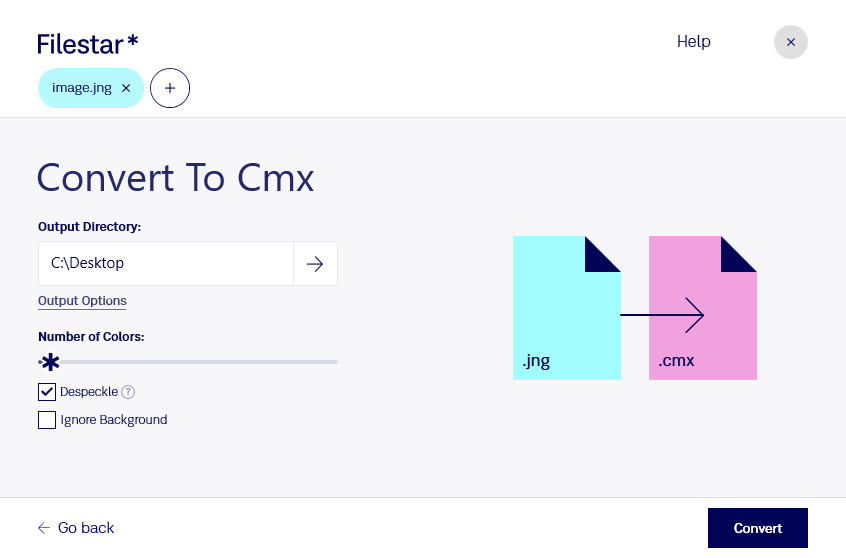
Converter JNG para CMX pode ajudar você a preparar imagens para fluxos de trabalho que utilizam o formato Corel Metafile Exchange. Com o Filestar, você realiza essa tarefa diretamente no seu computador, no Windows ou no macOS, sem depender de um conversor online.
O JNG, conhecido como JPEG Network Graphic, armazena imagens raster, formadas por pixels. Já o CMX é um formato de imagem vetorial voltado ao intercâmbio de conteúdo gráfico. Essa diferença exige atenção: mudar o formato não significa transformar automaticamente os pixels em curvas vetoriais editáveis. Antes de processar um projeto inteiro, confira como a imagem convertida é exibida e quais elementos podem ser editados no programa de destino.
Essa conversão pode ser útil para designers que recebem recursos em JNG e precisam adaptá-los a projetos compatíveis com CMX. Profissionais de comunicação visual e equipes de produção gráfica também podem utilizá-la na preparação de materiais para ambientes que trabalham com esse formato. A compatibilidade com o aplicativo de destino deve orientar sua escolha.
Para quem trabalha com muitos arquivos, a conversão em lote do Filestar reduz tarefas repetitivas. Você pode processar várias imagens de uma vez, em vez de repetir a mesma operação para cada arquivo, agilizando a organização e a preparação dos materiais.
O processamento local também oferece mais controle sobre a privacidade. Seus arquivos não precisam ser enviados a um serviço de conversão na nuvem, reduzindo a exposição de artes de clientes, materiais internos e projetos ainda não publicados. A proteção continua dependendo dos cuidados de segurança do seu computador.
Quer avaliar se essa conversão atende ao seu fluxo de trabalho? Entre em contato com a equipe do Filestar e conte quais arquivos e programas você utiliza.