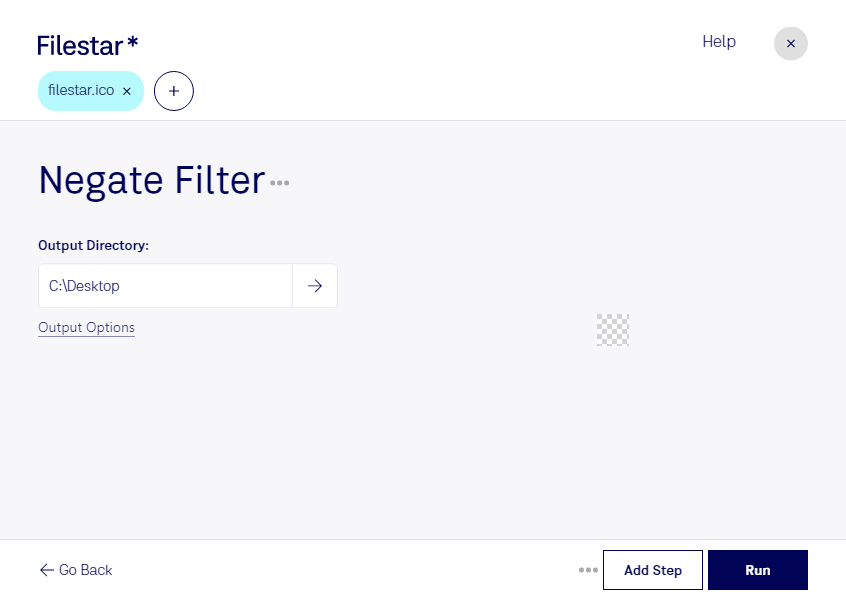
O filtro negativo ICO inverte as cores da imagem para criar uma nova aparência para seus ícones. Com o Filestar, você aplica esse efeito diretamente no computador, tanto no Windows quanto no macOS, sem depender de um conversor online.
O ICO é um arquivo de ícone do Windows que armazena imagens raster e pode reunir versões de um ícone em diferentes tamanhos. Ao aplicar o negativo, áreas claras ficam escuras e as cores são invertidas. Esse processamento é útil para explorar variações visuais, mas vale conferir o resultado nos tamanhos em que o ícone será exibido: detalhes pequenos podem perder legibilidade.
Para designers de interfaces, o efeito ajuda a testar alternativas de ícones sobre fundos claros ou escuros. Desenvolvedores de aplicativos podem experimentar variações para atalhos e recursos visuais, enquanto equipes de identidade visual podem comparar diferentes tratamentos antes de definir uma versão. O negativo funciona como uma opção criativa, não como substituto para a avaliação de contraste e consistência visual.
Se você trabalha com vários arquivos, o processamento em lote permite aplicar a mesma operação a um conjunto de ícones, reduzindo tarefas repetitivas. As skills do Filestar facilitam esse fluxo e ajudam você a manter um tratamento uniforme entre os arquivos selecionados.
Processar localmente também reduz a exposição de materiais internos: você não precisa enviar seus ícones para um serviço de conversão na nuvem. Isso oferece mais controle sobre arquivos de projetos, recursos de aplicativos e elementos de marca ainda não publicados, especialmente quando combinado com boas práticas de segurança no computador.
Para saber como incluir o filtro negativo em ICO no seu fluxo de trabalho com o Filestar, entre em contato com nossa equipe.