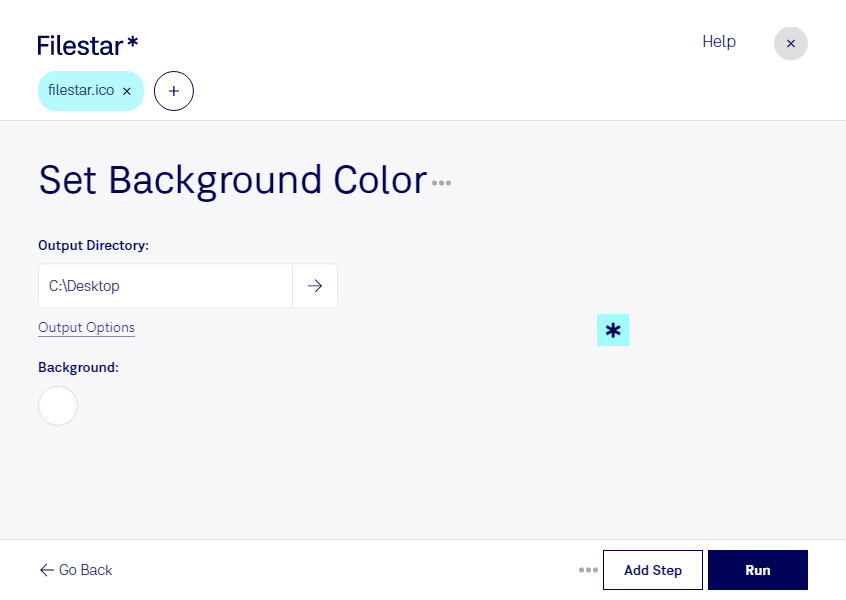
A cor de fundo de um ícone pode fazer diferença na identificação de um aplicativo, na organização de atalhos e na consistência visual de um projeto. Com o Filestar, você pode definir o fundo de arquivos ICO diretamente no seu computador, tanto no Windows quanto no macOS.
O ICO é um arquivo de ícone do Windows que armazena imagens raster e pode reunir versões do mesmo ícone em diferentes tamanhos. Ao escolher uma cor de fundo, vale considerar o contraste com os elementos do desenho e a legibilidade nas dimensões menores. Se o ícone tiver áreas transparentes, preencher essas regiões também muda sua aparência sobre diferentes interfaces.
Esse processamento é útil para designers que precisam adequar ícones à identidade visual de uma marca, desenvolvedores que preparam recursos gráficos para aplicativos e profissionais de TI que personalizam atalhos corporativos. Um fundo consistente ajuda você a organizar conjuntos de ícones e manter um padrão visual entre arquivos de origens diferentes.
Para coleções maiores, o Filestar permite realizar operações em lote. Você pode aplicar a mesma alteração a vários arquivos ICO, reduzindo o trabalho repetitivo e facilitando a padronização sem editar cada imagem separadamente. Antes de processar toda a coleção, testar a cor em alguns ícones ajuda a avaliar o resultado.
O processamento local também reduz a exposição dos seus arquivos: você não precisa enviá-los a um conversor na nuvem para alterar o fundo. Isso oferece mais controle sobre materiais internos, identidades visuais ainda não publicadas e recursos de projetos de clientes.
Quer incorporar essa tarefa ao seu fluxo de trabalho? Entre em contato para saber como usar o Filestar no processamento dos seus arquivos ICO.