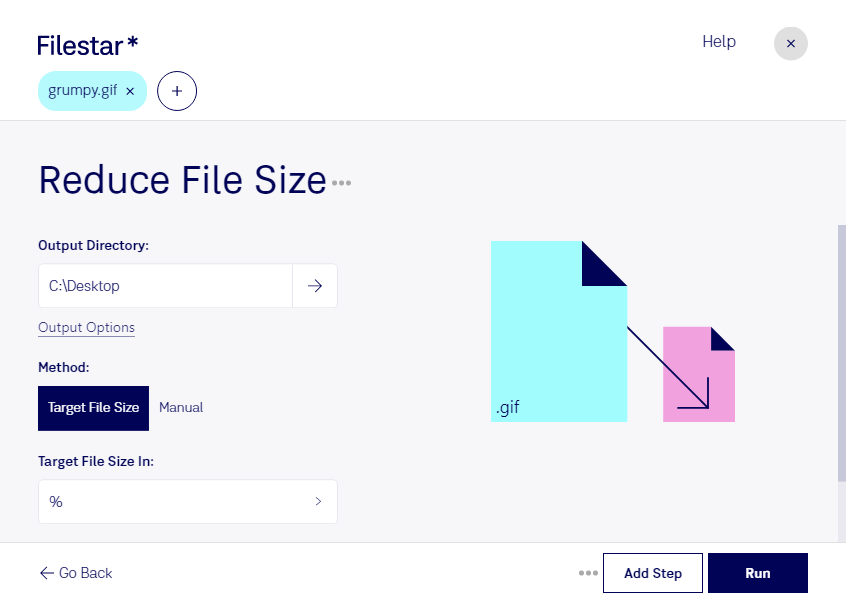
Reduzir o tamanho do arquivo GIF facilita o envio de imagens, ajuda a atender aos limites de plataformas e diminui o espaço ocupado por animações. Com o Filestar, você pode processar seus arquivos diretamente no computador, tanto no Windows quanto no macOS.
O GIF é um formato de imagem raster que pode armazenar imagens estáticas ou sequências animadas. Seu tamanho depende de fatores como dimensões, quantidade de quadros e variedade de cores. Por isso, reduzir o peso exige equilibrar a economia de espaço com a nitidez e a fluidez que você precisa manter.
O processamento em lote do Filestar permite aplicar a mesma operação a vários arquivos de uma vez. Em vez de repetir ajustes individualmente, você organiza o trabalho e economiza tempo ao preparar conjuntos de imagens para publicação ou compartilhamento.
Para profissionais de marketing e redes sociais, arquivos menores ajudam a adaptar peças animadas aos limites de upload. Designers podem preparar versões mais leves de banners, enquanto equipes de e-commerce podem otimizar demonstrações visuais de produtos. Quem produz documentação também pode reduzir animações de tutoriais para facilitar sua distribuição.
Como o processamento acontece localmente, você não precisa enviar os arquivos a um conversor na nuvem. Isso reduz a exposição de materiais confidenciais, como campanhas ainda não lançadas e imagens de clientes, além de manter o controle sobre onde eles ficam armazenados.
Antes de processar um lote inteiro, teste um arquivo e confira o resultado visual. Preserve os originais para comparar versões e escolher o equilíbrio adequado entre tamanho e qualidade. Para conhecer as opções do Filestar para o seu fluxo de trabalho, entre em contato com nossa equipe.