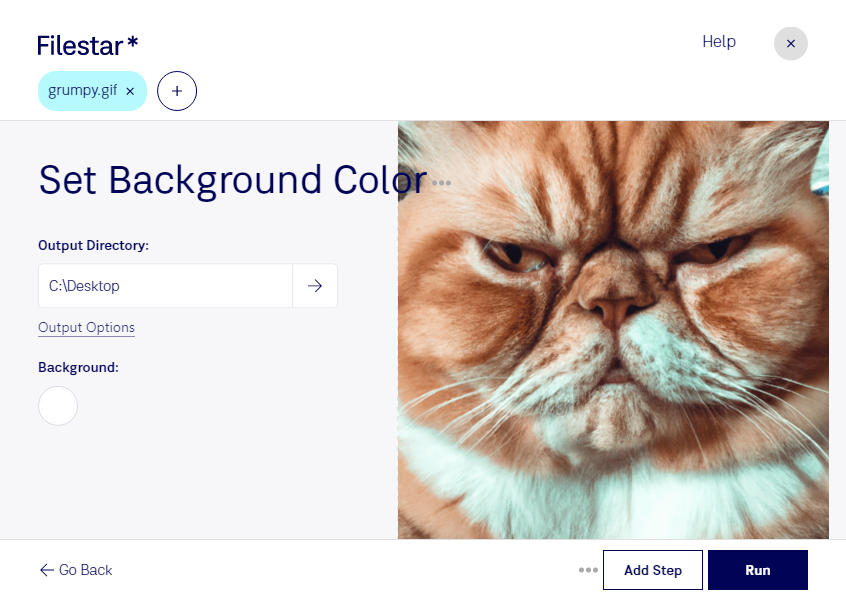
Definir a cor de fundo de um GIF ajuda você a adequar imagens à identidade visual de uma marca, melhorar o contraste e preparar materiais para diferentes canais. Com o Filestar, você realiza esse ajuste no seu computador, tanto no Windows quanto no macOS.
O GIF é um formato de imagem raster, formado por pixels e com uma paleta limitada de cores. Por isso, escolher um fundo adequado faz diferença na leitura de textos, na visibilidade de ícones e no acabamento de elementos gráficos. Antes de processar vários arquivos, vale testar a cor escolhida em uma imagem e conferir o resultado no contexto em que ela será usada.
Para designers, esse recurso é útil na padronização de peças gráficas e elementos de interface. Profissionais de marketing podem ajustar fundos para campanhas com uma mesma identidade visual, enquanto equipes de e-commerce podem harmonizar imagens destinadas a vitrines digitais e materiais promocionais.
Se você precisa aplicar o mesmo ajuste a vários GIFs, o processamento em lote do Filestar reduz tarefas repetitivas. Em vez de trabalhar arquivo por arquivo, você aplica a operação ao conjunto selecionado, ganhando produtividade e consistência visual.
O processamento local também oferece uma vantagem importante para a privacidade: você evita enviar os arquivos a servidores de terceiros para realizar o ajuste. Isso reduz a exposição de materiais como campanhas ainda não publicadas, imagens de clientes e conteúdos internos. A segurança também depende dos cuidados com o próprio computador, mas manter o processamento local dá a você mais controle sobre seus arquivos.
Quer entender como ajustar o fundo dos seus GIFs e organizar o processamento em lote? Entre em contato com nossa equipe para encontrar a melhor forma de usar o Filestar na sua rotina.