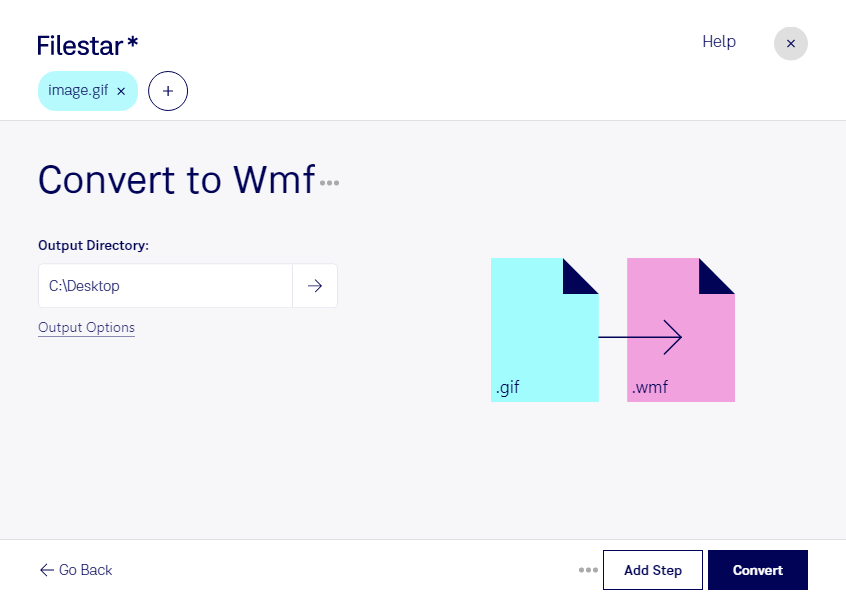
Converter GIF para WMF pode ajudar você a preparar imagens para programas e fluxos de trabalho que utilizam o Metarquivo do Windows. Com o Filestar, você faz essa conversão diretamente no computador, tanto no Windows quanto no macOS, sem depender de um conversor online.
O GIF é um formato de imagem raster, formado por pixels. Já o WMF é um formato de imagem vetorial que também pode armazenar elementos raster. Essa diferença merece atenção: converter um GIF para WMF não significa transformar automaticamente seus pixels em curvas vetoriais nem garantir que a imagem possa ser ampliada sem perda de qualidade. O principal benefício é adequar o arquivo ao formato exigido pelo seu trabalho.
Essa conversão pode ser útil para profissionais de design que precisam entregar recursos gráficos em WMF, equipes administrativas que reutilizam imagens em documentos e apresentações e profissionais que mantêm materiais em sistemas antigos. Antes de converter uma coleção inteira, vale testar um arquivo no programa de destino para conferir a aparência e a compatibilidade.
Para tarefas repetitivas, o Filestar permite converter arquivos em lote. Você seleciona várias imagens e aplica a mesma operação ao conjunto, reduzindo o trabalho manual e facilitando a preparação de bibliotecas gráficas.
O processamento local também oferece mais controle sobre materiais confidenciais. Ao realizar a conversão no seu computador, você evita enviar imagens para servidores de conversão na nuvem, reduzindo a exposição de documentos internos, artes de clientes e outros conteúdos sensíveis. A segurança continua dependendo dos cuidados com o próprio dispositivo.
Entre em contato para esclarecer suas dúvidas e entender como o Filestar pode atender ao seu fluxo de conversão.