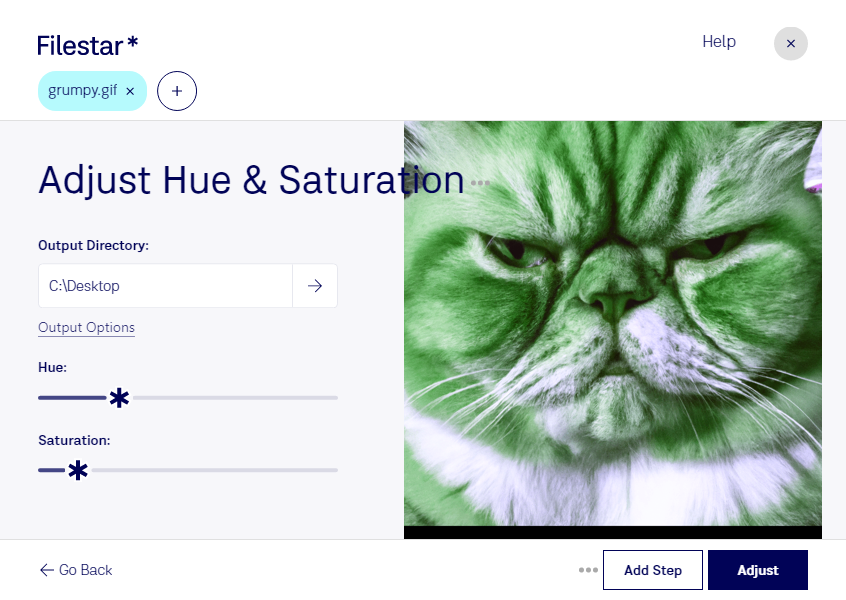
Ajustar a matiz de um GIF permite mudar a tonalidade das cores para adequar uma imagem à identidade visual de uma marca, criar variações de uma peça ou harmonizar elementos de uma campanha. Com o Filestar, você faz esse processamento diretamente no seu computador, tanto no Windows quanto no macOS.
A matiz define a tonalidade percebida, como vermelho, verde ou azul, enquanto saturação e luminosidade controlam outras características da cor. Por isso, ajustar a matiz é útil quando você quer mudar a aparência cromática de um GIF, sem que o objetivo seja simplesmente clarear a imagem ou intensificar suas cores. Como o GIF é um formato de imagem raster com paleta limitada, vale conferir o resultado para avaliar como as novas tonalidades aparecem.
Para designers, esse recurso ajuda a preparar versões de elementos gráficos para diferentes marcas. Profissionais de marketing podem adaptar materiais para campanhas sazonais, enquanto equipes de conteúdo e redes sociais podem buscar maior consistência entre as imagens de uma publicação.
Se você precisa trabalhar com vários arquivos, o processamento em lote do Filestar permite aplicar o ajuste a um conjunto de GIFs, reduzindo tarefas repetitivas. Isso facilita a preparação de coleções de imagens e libera tempo para revisar o resultado visual.
O processamento local também oferece mais controle sobre materiais confidenciais. Em vez de enviar os arquivos para um serviço na nuvem, você trabalha com eles no próprio computador, reduzindo a exposição associada à transferência e ao armazenamento por terceiros. Esse cuidado é especialmente relevante para campanhas ainda não divulgadas e arquivos de clientes.
Quer entender como o Filestar pode atender ao seu volume de GIFs e à sua rotina de trabalho? Entre em contato com nossa equipe.