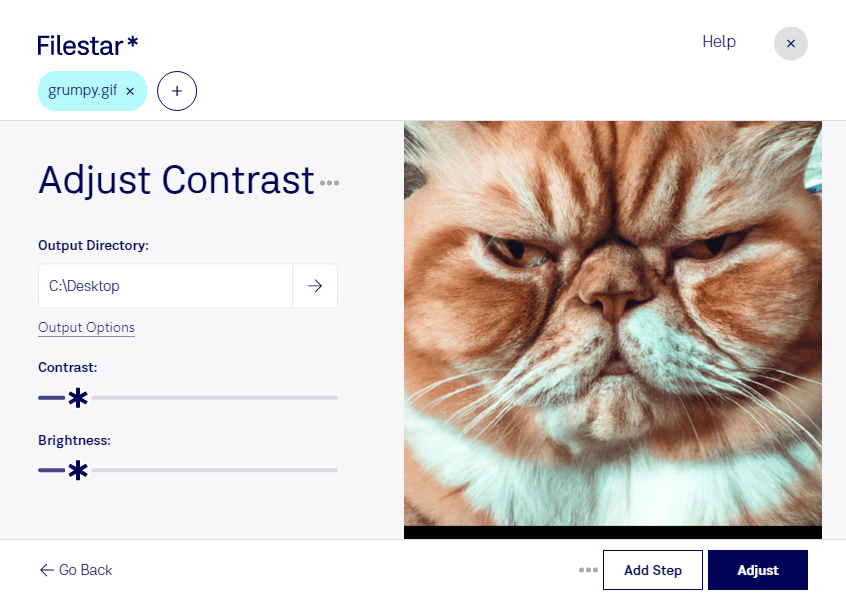
Ajustar o contraste de GIF ajuda você a destacar elementos visuais, melhorar a distinção entre áreas claras e escuras e tornar textos e detalhes mais legíveis. Com o Filestar, você pode realizar esse processamento no Windows e macOS, diretamente no seu computador.
O GIF é um formato de imagem raster, composto por pixels e com uma paleta de até 256 cores. Por isso, o ajuste de contraste precisa respeitar as limitações do arquivo: alterações muito intensas podem eliminar nuances ou esconder detalhes nas sombras e nas áreas claras. O objetivo é melhorar a leitura visual sem comprometer informações importantes da imagem.
Esse recurso é útil para designers que preparam peças digitais, profissionais de marketing que trabalham com materiais de campanha e equipes de suporte que utilizam GIF em tutoriais. Por exemplo, aumentar a separação entre o fundo e os elementos de uma interface pode facilitar a compreensão de uma demonstração.
Se você precisa tratar vários arquivos, o Filestar permite operações em lote, evitando a repetição do processamento em cada imagem. Isso facilita o trabalho com conjuntos de materiais e ajuda a aplicar um tratamento consistente. Vale conferir uma amostra antes de processar todo o lote, especialmente quando as imagens têm características visuais diferentes.
O processamento local também reduz a exposição dos seus arquivos: você não precisa enviá-los a um serviço de conversão na nuvem para ajustar o contraste. Essa abordagem oferece mais controle sobre materiais internos, peças ainda não publicadas e imagens de clientes.
Quer avaliar como o Filestar pode atender ao seu fluxo de trabalho com GIF? Entre em contato com nossa equipe e conte o que você precisa processar.