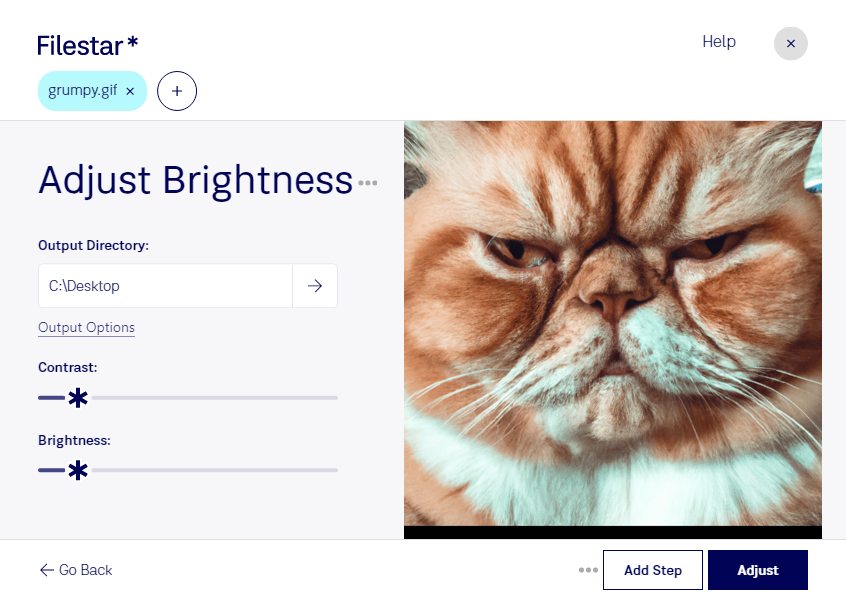
Ajustar o brilho de um GIF ajuda você a melhorar a visibilidade de imagens escuras e deixar o conteúdo mais adequado ao uso em sites, apresentações e materiais de comunicação. Com o Filestar, você realiza esse processamento diretamente no seu computador, no Windows ou macOS.
O GIF é um formato de imagem raster com uma paleta limitada de cores. Por isso, vale ajustar o brilho com cuidado: clarear demais pode reduzir a definição de áreas claras, enquanto escurecer em excesso pode esconder detalhes importantes. Conferir o resultado antes de usar o arquivo ajuda a encontrar o equilíbrio para cada material.
Esse ajuste é útil para designers que preparam elementos visuais para páginas, profissionais de marketing que trabalham com peças de campanhas e equipes de comunicação que utilizam GIF em tutoriais ou apresentações. Uma imagem mais clara pode facilitar a leitura de uma demonstração de produto; um brilho mais discreto pode harmonizar um elemento visual com o restante do layout.
Quando você precisa tratar vários arquivos, o processamento em lote do Filestar permite aplicar o ajuste a um conjunto de GIF sem repetir a operação individualmente. Isso reduz tarefas manuais e facilita a padronização de materiais com necessidades semelhantes. Para arquivos com condições de iluminação diferentes, vale separar os grupos e conferir os resultados.
O processamento local também oferece mais controle sobre a privacidade. Seus arquivos não precisam ser enviados a um serviço de conversão na nuvem, reduzindo a exposição a terceiros — uma vantagem para materiais de clientes, campanhas ainda não divulgadas e conteúdos internos.
Quer entender como o Filestar pode ajudar você a ajustar o brilho de GIF no seu fluxo de trabalho? Entre em contato com nossa equipe.