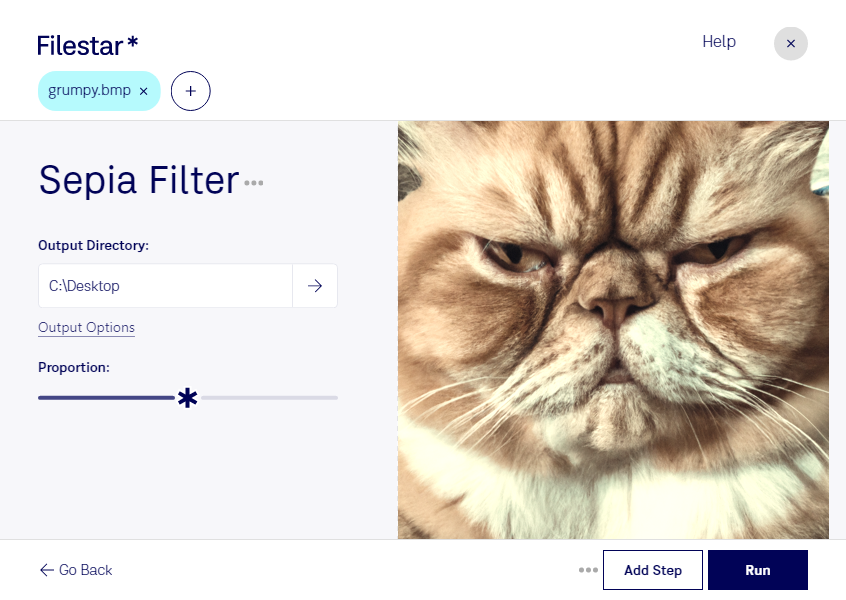
O filtro sépia para BMP transforma as cores da imagem em tons amarronzados, criando uma aparência clássica que remete a fotografias antigas. Com o Filestar, você aplica esse efeito às suas imagens diretamente no computador, seja para um projeto pessoal ou para preparar materiais profissionais com uma estética retrô.
O BMP é um formato de imagem bitmap: seus elementos visuais são armazenados em uma grade de pixels, característica dos arquivos de imagem raster. Aplicar sépia altera as cores desses pixels sem transformar a imagem em vetor. O efeito ajuda a criar uma atmosfera nostálgica, mas não substitui a restauração de fotografias danificadas.
Para designers gráficos, o sépia pode compor convites, peças publicitárias e materiais de identidade visual com inspiração vintage. Fotógrafos podem usá-lo em versões estilizadas de retratos e ensaios. Já profissionais de produção cultural podem preparar imagens para exposições, apresentações e projetos de memória.
Se você precisa tratar uma coleção inteira, o processamento em lote do Filestar permite aplicar o efeito a vários arquivos BMP na mesma operação. Isso reduz tarefas repetitivas e facilita a preparação de conjuntos de imagens para um mesmo projeto.
Disponível para Windows e macOS, o Filestar realiza esse processamento localmente. Assim, você não precisa enviar suas imagens a servidores de um conversor na nuvem, reduzindo a exposição de arquivos pessoais, fotos de clientes e materiais ainda não publicados. A segurança também depende dos cuidados com o seu computador, mas manter os arquivos sob seu controle evita uma etapa de compartilhamento externo.
Entre em contato para entender como o Filestar pode atender ao seu volume de arquivos e à rotina dos seus projetos.