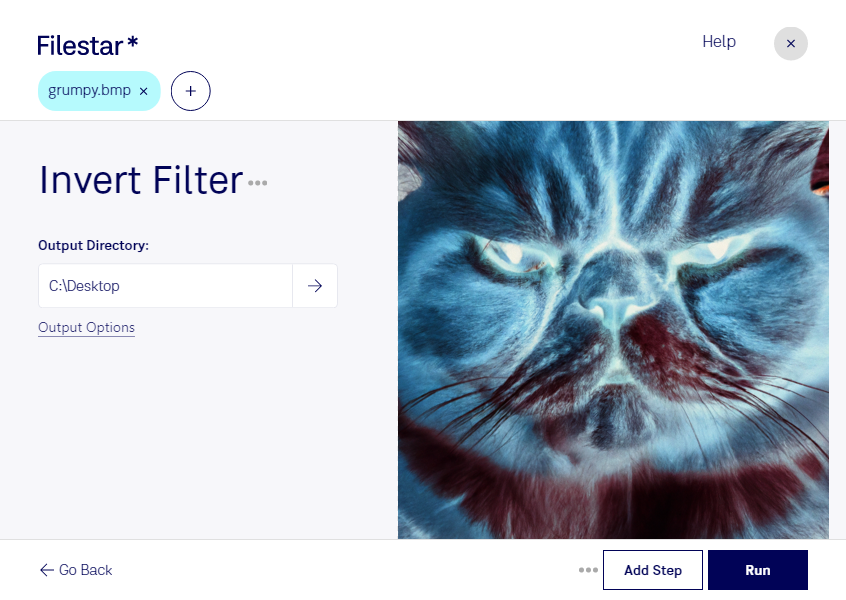
O filtro de inversão de cores para BMP transforma os tons da imagem em seus opostos: áreas claras ficam escuras, áreas escuras ficam claras e as cores assumem valores complementares. Com o Filestar, você aplica esse efeito em imagens individuais ou processa vários arquivos em lote, sem repetir a mesma tarefa manualmente.
O BMP é um formato de imagem bitmap que armazena informações em uma grade de pixels. Por ser uma imagem raster, a inversão atua sobre os valores de cor desses pixels, criando um efeito semelhante ao de um negativo fotográfico. Esse processamento altera a aparência da imagem, mas não é uma conversão para vetor nem um recurso para aumentar sua resolução.
Para designers gráficos, a inversão pode ajudar a explorar alternativas visuais em peças e composições. Fotógrafos podem experimentar efeitos de negativo, enquanto desenvolvedores podem preparar variações de elementos gráficos para testar em interfaces. Em trabalhos de documentação técnica, o filtro também pode servir para comparar a apresentação de detalhes claros e escuros em diagramas rasterizados.
O processamento em lote é especialmente útil quando você precisa aplicar o mesmo efeito a uma coleção de imagens BMP. Em vez de editar cada arquivo separadamente, você seleciona o conjunto e mantém uma operação consistente, reduzindo tarefas repetitivas.
O Filestar funciona no Windows e no macOS, com processamento local no seu computador. Para essa tarefa, seus arquivos não precisam ser enviados a um serviço de conversão na nuvem. Isso reduz a exposição a terceiros e oferece mais controle sobre imagens de clientes, materiais internos e projetos ainda não publicados.
Se você precisa inverter as cores de arquivos BMP e quer avaliar o Filestar para sua rotina, entre em contato para tirar suas dúvidas.